
[Visual Basic] MathML to/from Plain Text Converter
Hi mọi người, tìm hiểu code trên codeproject.com thấy có bài hướng dẫn chuyển đổi dạng HTML
Chuyển đổi chuỗi mã hóa MathML thành/từ chuỗi văn bản thuần túy
Mã bao gồm hai lớp để phân tích chuỗi
MathML. Lớp đầu tiên, MathToString chuẩn bị chuỗi. Lớp thứ hai, ParseML, thực hiện phân tích. Tương tự, để lấy mã MathML từ văn bản, một lớp chuẩn bị và lớp kia thực hiện chuyển đổi.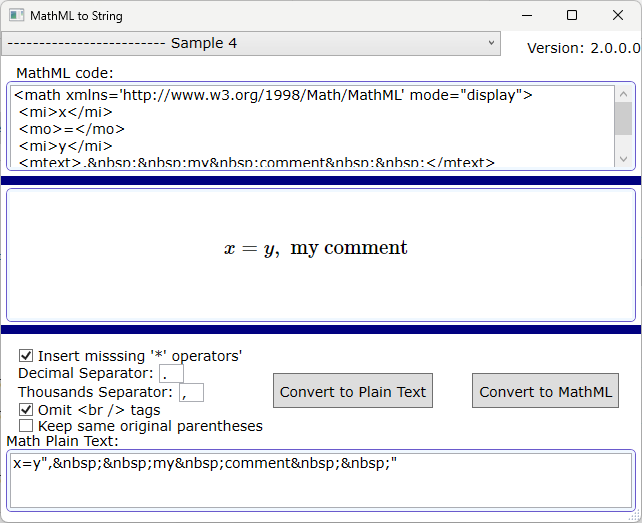
Giới thiệu
Có vẻ như có ít tài nguyên chuyển đổi mã MathML thành văn bản thuần túy. Một lý do chính đáng là không có sự đồng thuận về cách định dạng một số biểu thức toán học. Nhưng đối với nhiều biểu thức liên quan đến toán tử (+,-,/,*,^,=), đây là một trình chuyển đổi khả thi.Các lớp học đã tham gia
LớpMathToString chuẩn bị string mã MathML để class ParseMLcó thể thực hiện phân tích cú pháp chi tiết.
Sự chuẩn bị
Đầu tiên, các khoảng trắng được thay thế bằng các chuỗi rỗng và một số ký tự đặc biệt cũng được thay thế. Ngoài ra, một số thẻ không liên quan đến biểu thức toán học, như stylethẻ, sẽ bị xóa. Sau đó, mã sẽ chuyển từ<mfrac>...</mfrac>,<msup>...</msup>, <mrow>...</mrow>, <msqrt>...</msqrt> các thẻ bên trong nhất sang các thẻ bên ngoài nhất, được phân tích cú pháp và thay thế, bao quanh chúng giữa các ký tự đặc biệt để sau đó chúng có thể được phục hồi theo ParseML lớp.Sử dụng Mã
Để chuyển đổi, chỉ cần gọi phương thức chia sẻMathToString.convertToString():Dim converted as String = MathMLToString.convertToString(MathMLcodeToConvert)
Để chuyển đổi văn bản sang
MathML, hãy gọi convertStringToMathML().Nguyên tắc cơ bản
Phương pháp phân tích cú pháp là phân tích cú pháp đệ quy-giảm dần: Phân tích biểu thức bằng phương pháp giảm dần đệ quy.Phương pháp đánh giá Eyêu Tcầu bất kỳ phép cộng hoặc trừ nào, nhưng Ttrước tiên gọi Fbất kỳ phép nhân hoặc trừ nào, và Ftrước tiên gọi Pbất kỳ phép toán lũy thừa nào có thể. Pgọi trước để lấy mã thông báo tiếp theo. Nếu có (mã thông báo " ", v gọi đệ quy đến T.
E --> T {( "+" | "-" ) T}
T --> F {( "*" | "/" ) F}
F --> P ["^" F]
P --> v | "(" E ")" | "-" T
Phiên bản 1.0.3.0
Bây giờ, tệp zip demo có chứa tệp thiết lập.Các ứng dụng
JavaScript, .NET và Core đã được mã hóa lại, vì MathML là một ứng dụng của XML và để phản ánh các thẻ có thể được lồng nhau 'đệ quy', ý tôi là, một phần tử có thể xuất hiện bên trong chính nó hoặc bất kỳ cấp nào bên dưới các phần tử con của nó. Ví dụ:<mfrac>
<mrow>
<mi>-1</mi>
</mrow>
<mn>
<mn>3</mn>
</mn>
</mfrac>
Phiên bản 2.0.0.0 (2024-03-25)
Mã đã được viết lại, cải thiện và mở rộng. Ví dụ, hiện tại nó hỗ trợ bao gồm các phương trình trong ngôn ngữ LaTex như sau:\begin{array}{*{20}c} {x = \frac{{ - b \pm \sqrt {b^2 - 4ac} }}{{2a}}} &
{{\text{when}}} & {ax^2 + bx + c = 0} \\ \end{array}
Để thực hiện mục đích này, bằng cách đưa phương trình vào LaTex trong hộp văn bản
MathML và nhấp vào 'Chuyển đổi thành văn bản thuần túy', mã Latex sẽ được thay thế bằng bản dịch sang MathML và được chuyển đổi thành văn bản thuần túy.
Phiên bản 2.0.5.0 (2024-04-17)
Một số mẫu khác đã được thêm vào.Đã có sự sắp xếp để dấu ngoặc vuông và ngoặc nhọn được phản ánh trong quá trình chuyển đổi.
ConvertStringToMathML.EvaluateFromInnerToOuter() là một phương pháp mới và như tên gọi của nó, nó kiểm tra từ hầu hết các cặp ngoặc đơn và/hoặc ngoặc vuông bên trong đến hầu hết các cặp ngoặc vuông bên ngoài.
Phiên bản 2.0.5.9 (2024-05-01)
Đã thêm nhiều mẫu hơn.Một số lỗi đã được vá và một số cải tiến đã được triển khai. Ví dụ, hiện tại thẻ
<mlabeledtr>đã được tính đến.
Phiên bản 2.0.6.0 (17-05-2024)
Một số mẫu khác đã được thêm vào. Nhấn các phím chức năng F1, F2 và F12 tương ứng để chuyển đến số mẫu; chuyển đến mẫu tiếp theo; và quét các mẫu từ mẫu hiện tại (phím thoát 'Esc' sẽ hủy quét).Có các tính năng mới. Việc giữ nguyên dấu ngoặc đơn bằng cách sử dụng
⸨ ⸩ đã được bật, ngăn ứng dụng xóa chúng. Ví dụ, khi chuyển đổi văn bản "(3)" thành MathML dấu ngoặc đơn bị loại bỏ. Thay vào đó, văn bản "⸨3⸩ "được chuyển đổi thành MathMLsẽ giữ nguyên chúng.Bây giờ, với ↓ký tự (
ascii 25), sau và trước dấu ngoặc đơn, một MathML thuộc tính stretchy='false' đã đạt được. Vì vậy, văn bản ∫⸨5*x+2*sin⸨↓x↓⸩⸩dx khi được dịch sang MathML sẽ mở rộng dấu ngoặc đơn bên ngoài chứ không phải dấu ngoặc đơn bên trong xung quanh x.Ngoài ra, người dùng có thể lựa chọn giữa
MathJa'sphiên bản 2.7.2 và 3. Phiên bản 2 cũ hơn nhưng có ngắt dòng tài khoản, trong khi phiên bản 3 thì không.
Phiên bản 2.0.13.0 (2024-07-11)
- Bao gồm thêm một số ví dụ.- Một số bản sửa lỗi và cải tiến đã được thực hiện.
[SOFTWARE] Professional packaged software Advanced Installer 15.1 full active
Hi mọi người, khi một người code được một chương trình sẽ có đích đóng gói chương trình với giao diện cài đặt hoàn toàn mới mẽ chứ không phải như giao diện mặc định của trương trình viết code Visual Studio.

[PHẦN MỀM] DOWNLOAD VÀ CÀI ĐẶT PHẦN MỀM ĐÓNG GÓI ADVANCE INSTALLER 15.1
Phần mềm này, mình đã test key và thấy sử dụng rất ok.Sau khi cài đặt xong, các bạn chỉ cần chép đè file advinst.exe vào thư mục cài đặt để chạy nhé.
Giao diện phần mềm Adanvce Installer:

Các tính năng chính:
- Xây dựng một trình cài đặt Windows dễ dàng
- Tùy chỉnh giao diện cài đặt
- Cài đặt và đăng ký tài nguyên App
- Tích hợp trong công cụ xây dựng tự động
- Tổ chức các module ứng dụng và các thành phần
- Tìm kiếm, tải xuống và cài đặt Điều kiện tiên quyết
- Công cụ Wizard để tạo các dự án đơn giản
- Bảo đảm và mở rộng quá trình cài đặt
- Và nhiều cái khác.
Tính năng mới trong Advanced Installer 15.1 :
- Hỗ trợ mới cho các sản phẩm Java (Java 9)
- Hỗ trợ mới cho máy ảo Hyper-V từ xa
- Tờ khai quy tắc Tường lửa mới
- Hỗ trợ mới cho gói UWP AppX
- Mới Win32 để chuyển đổi UWP App
- Gói AppX mới nhập và gỡ lỗi
- Sửa lỗi và cải tiến khác
[VISUAL BASIC] .NET – Quá trình biên dịch
Hi mọi người, .NET đóng gói mã nguồn trong các file chương trình (assembly dưới dạng .exe, .dll) chứa mã lệnh Microsoft Intermediate Language (MSIL hay viết gọn là IL). Đây không phải là ngôn ngữ mà máy có thể hiểu. Vì thế khi chương trình của bạn được thực thi, một trình biên dịch JIT (Just-In-Time, còn gọi là Jitter, đây là một phần của CLR – Common Language Runtime) sẽ được gọi để biên dịch chương trình thành mã máy nhờ đó CPU có thể hiểu và thực hiện.

Về cơ bản, phương pháp này được minh họa theo mô hình sau:

Việc biên dịch này bao gồm các công việc tối ưu mã lệnh dựa theo thông tin của máy tính (CPU, hệ điều hành) giúp chương trình hoạt động tốt hơn. Nhờ đó hiệu suất của chương trình sẽ tốt hơn với việc biên dịch hoàn toàn một chương trình ra mã máy và sử dụng ở những máy tính có cấu hình khác nhau, theo cách truyền thống. Tuy nhiên mặt trái của JIT là khiến việc khởi động chương trình sẽ trở nên chậm hơn(được gọi với thuật ngữ “startup time delay”). Hạn chế này tương đối nhỏ và có thể bỏ qua đối với các ứng dụng nhỏ.
Normal-JIT Compilation
Đây là cách mặc định được sử dụng khi bạn tạo ra các chương trình từ .NET. Khi chương trình được thực thi, JIT sẽ phải (và chỉ) biên dịch các đoạn mã (được tính theo method) cần thiết mà chương trình cần đến để thực thi. Trong quá trình thực thi, khi một method được gọi đến, JIT sẽ biên dịch toàn bộ method đó. Các method sau khi được biên dịch sẽ được lưu lại trong bộ nhớ, do đó nó không cần phải thực hiện việc biên dịch lại các đoạn mã khi chúng được thực thi nhiều lần. Ví dụ chương trình của bạn rất nhiều chức năng, nhưng nếu người dùng chỉ dùng đến chức năng A thì chỉ mỗi phần mã của A được biên dịch thành mã máy. Cách biên dịch theo này sẽ gây ra một khoảng thời gian chờ đợi mà bạn có thể nhận thấy khá rõ khi lần đầu tiên mở một chức năng nào đó của chương trình.Khi chương trình kết thúc, các phần mã đã được biên dịch sẽ không được lưu lại. Vì thế mỗi lần chương trình khởi động, nó sẽ được biên dịch lại.
Econo-JIT Compilation
Đây là loại biên dịch cũ và không còn được hỗ trợ. Tên gọi của nó là viết tắt của “economical”, nhằm mô tả đây là một cách biên dịch “tiết kiệm”. Vấn đề “tiết kiệm” ở đây nói về bộ nhớ. Loại biên dịch này tương tự như loại thông thường trên nhưng nó không lưu lại các phần đã được biên dịch. Vì thế mỗi khi chương trình cần thực thi một đoạn mã, đoạn mã đó sẽ luôn được biên dịch lại thành mã máy.Pre-JIT Compilation
Phương pháp này sẽ biên dịch toàn bộ chương trình trước khi chương trình đó được sử dụng. Như vậy khi chương trình được chạy, nó sẽ hoàn toàn không cần đến JIT. Và để thực hiện được cách biên dịch này, bạn cần phải dùng đến công cụ NGen.exe (Native Image Generator). NGen cũng sử dụng JIT trong quá trình biên dịch và lưu kết quả lại dưới dạng một native image và lưu trong Native Image Cache. Với phương pháp này, bạn sẽ tránh được việc “startup delay time” nhưng hiệu suất của chương trình khi chạy có thể không tốt bằng cách thông thường. Và một bất tiện nữa, bạn phải cập nhật lại native image này mỗi khi code được thay đổi.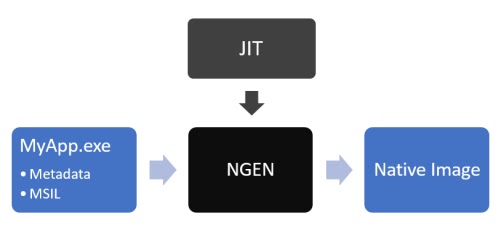
Để sử dụng NGen, bạn có thể mở Visual Studio Command Prompt và dùng lệnh:
ngen install myapp.exe
Và lệnh sau dùng để kiểm tra xem chương trình của bạn đã được tạo native image chưa:
ngen display myapp.exe
Chúc các bạn thành công với bài viết trên.
[DEVEXPRESS] How to using HTML and CSS code viewer
Xin chào các bạn, bài viết hôm nay mình tiếp tục chia sẻ các bạn cách sử dụng HTMLCodeViewer và CSSCodeViewer trên Devexpress Winform. [DEVEXPRESS] Hướng dẫn sử dụng HTML and CSS Code Viewer trên Winform Hai control này trên Devexpress mặc định không có hiển thị ở thanh ToolBox của Visual Studio.

Nên các bạn cần viết một vào dòng code để hiện thị nó lên và gắn vào Panel control. Giao diện demo ứng dụng:

Các bạn có thể xem video hướng dẫn từng bước thực hiện:
Source code C#:
using DevExpress.XtraEditors.Internal;
using System;
using System.Collections.Generic;
using System.ComponentModel;
using System.Data;
using System.Drawing;
using System.Linq;
using System.Text;
using System.Windows.Forms;

namespace HTMLCSSCodeEditor
{
    public partial class Form1 : DevExpress.XtraEditors.XtraForm
    {
        public Form1()
        {
            InitializeComponent();
        }

        private void Form1_Load(object sender, EventArgs e)
        {
            var htmlCodeEditor = new HtmlCodeViewer();
            htmlCodeEditor.ReadOnly = false;
            htmlCodeEditor.Dock = DockStyle.Fill;
            htmlCodeEditor.AllowCodeFolding = DevExpress.Utils.DefaultBoolean.True;
            htmlCodeEditor.ShowIndentGuides = DevExpress.Utils.DefaultBoolean.True;
            htmlCodeEditor.ShowLineNumbers = DevExpress.Utils.DefaultBoolean.True;
            htmlCodeEditor.ScrollBars = ScrollBars.Both;

            // add control to panel
            panelHTMLEditor.Controls.Add(htmlCodeEditor);

            var cssCodeEditor = new CssCodeViewer();
            cssCodeEditor.ReadOnly = false;
            cssCodeEditor.Dock = DockStyle.Fill;
            cssCodeEditor.AllowCodeFolding = DevExpress.Utils.DefaultBoolean.True;
            cssCodeEditor.ShowIndentGuides = DevExpress.Utils.DefaultBoolean.True;
            cssCodeEditor.ShowLineNumbers = DevExpress.Utils.DefaultBoolean.True;
            cssCodeEditor.ScrollBars = ScrollBars.Both;
            // press Ctrol + Alt + . => multi select in visual studio
            // add control to panel
            panelCSSEditor.Controls.Add(cssCodeEditor);
        }
    }
}
Chúc mọi người thành công với thủ thuật trên.
[CSHARP] Drag and drop image from one PictureBox to another PictureBox
Bài đăng này hướng dẫn bạn cách kéo và thả hình ảnh từ PictureBox này sang PictureBox khác trong Ứng dụng C# Windows Forms.

Việc thêm trình xử lý sự kiện Form_Load vào biểu mẫu của bạn để cho phép bạn khởi tạo các điều khiển PictureBox .
private void Form1_Load(object sender, EventArgs e)
{
    pictureBox1.AllowDrop = true;
    pictureBox2.AllowDrop = true;
}
Tiếp theo, Thêm trình xử lý sự kiện DragDrop vào PictureBox1 cho phép bạn kéo thả tệp hình ảnh vào điều khiển PictureBox dưới dạng mã c# sau.
  private void pictureBox1_DragDrop(object sender, DragEventArgs e)
{
    var data = e.Data.GetData(DataFormats.FileDrop);
    if (data != null)
    {
        var fileNames = data as string[];
        if (fileNames.Length > 0)
            pictureBox1.Image = Image.FromFile(fileNames[0]);
    }
}
Và đừng quên thêm trình xử lý sự kiện DragEnter vào PictureBox1 để cho phép bạn sao chép một hình ảnh.
private void pictureBox1_DragEnter(object sender, DragEventArgs e)
{
    e.Effect = DragDropEffects.Copy;
}
Thêm trình xử lý sự kiện MouseDown vào PictureBox1 để thực hiện sao chép hình ảnh.
  private void pictureBox1_MouseDown(object sender, MouseEventArgs e)
{
    if (e.Button == MouseButtons.Left)
        pictureBox1.DoDragDrop(pictureBox1.Image, DragDropEffects.Copy);
}
Việc thêm DragEnter vào PictureBox2 cho phép bạn sao chép hình ảnh.
  private void pictureBox2_DragEnter(object sender, DragEventArgs e)
{
    if (e.Data.GetDataPresent(DataFormats.Bitmap) && (e.AllowedEffect & DragDropEffects.Copy) != 0)
        e.Effect = DragDropEffects.Copy;
    else
        e.Effect = DragDropEffects.None;
}
Cuối cùng, Thêm trình xử lý sự kiện DragDrop vào PictureBox2 để cho phép bạn sao chép hình ảnh từ bảng ghi tạm dưới dạng mã c# sau.
private void pictureBox2_DragDrop(object sender, DragEventArgs e)
{
    pictureBox2.Image = (Bitmap)e.Data.GetData(DataFormats.Bitmap, true);
}
Nhấn F5 để chạy dự án của bạn, sau đó kéo và thả hình ảnh vào
PictureBox1. Tiếp theo, bạn có thể kéo và thả hình ảnh từ PictureBox1 sang PictureBox2. VIDEO HƯỚNG DẪN.
Chúc các bạn thành công với thủ thuật trên.
[VB.NET] Instructions for creating an application security license product.
Hôm nay, mình xin hướng dẫn các bạn cách tạo License cho ứng dụng. Sau khi, tạo ứng dụng xong, nếu các bạn muốn phân phối ứng dụng của mình theo License product.
Ở bài viết này, mình hướng dẫn các bạn thuật toán cơ bản để bảo mật ứng dụng.
- Đầu tiên, mình lấy serial number của HDD. Vì serial number HDD là duy nhất, nên ứng dụng mình cài vào máy tính nào thì chỉ sử dụng được một máy, cài đặt vào ổ cứng khác thì ứng dụng sẽ không hoạt động.
- Tạo khóa token (chuỗi bảo mật).
- Sử dụng thuật toán SHA1, serial number HDD với token của mình. Bạn có thể sử dụng thuật toán MD5, hay 1 thuật toán mã hóa bất kỳ.
Giao diện ứng dụng:

wmic diskdrive get serialnumber

Chúng ta bắt đầu Import thư viện.
Imports System.ComponentModel
Imports System.Text
Imports System.Security.Cryptography
Imports System.Management
Imports System.Data
Imports System.Data.SqlClient
Tiếp theo là hàm lấy Serial number HDD.
 Public Function GetDriveSerialNumber() As String
            Dim hdd As New ManagementObjectSearcher("select * from Win32_DiskDrive")
            Dim hd As ManagementObject
            For Each hd In hdd.Get()
                HDD_Serial = hd("SerialNumber")

            Next
            Return HDD_Serial
 End Function
Tiếp tục hàm mã hóa SHA1.
Public Function SHA1(ByVal number As String) As String
            Dim ASCIIENC As New ASCIIEncoding
            Dim strreturn As String
            strreturn = vbNullString
            Dim bytesourcetxt() As Byte = ASCIIENC.GetBytes(number)
            Dim SHA1Hash As New SHA1CryptoServiceProvider
            Dim bytehash() As Byte = SHA1Hash.ComputeHash(bytesourcetxt)
            For Each b As Byte In bytehash
                strreturn &= b.ToString("X8")
            Next
            Return strreturn
End Function
Viết hàm tạo key license cho software
 Private Sub btnCreateKey_Click(sender As Object, e As EventArgs) Handles btnCreateKey.Click
            Dim key As String
            key = SHA1(serialHDD.Trim & token)
            txtLicenseKey.Text = key
End Sub
Viết hàm đăng ký license cho ứng dụng.
Private Sub SimpleButton1_Click(sender As Object, e As EventArgs) Handles SimpleButton1.Click
            Dim keyLicense As String = txtRegister.Text
            Dim key As String
            key = SHA1(serialHDD.Trim & token)
            If (keyLicense = key) Then
                saveData("update license set licensekey='" & keyLicense & "' where id=1")
                Me.Hide()
                Dim frm As New XtraForm1
                frm.ShowDialog()
            Else
                MessageBox.Show("Key is not Valid!", "ERROR!")
            End If
End Sub
Viết hàm kiểm tra khi chạy ứng dụng, ứng dụng đã được đăng ký hay chưa
 Private Sub Form1_Load(sender As Object, e As EventArgs) Handles MyBase.Load
            lblserialHDD.Text = GetDriveSerialNumber().Trim()
            'get serial key from data
            Dim keyData As String
            keyData = getData()
            'get key from hdd serial with token sha1
            Dim key As String
            key = SHA1(serialHDD.Trim & token)
            If keyData = key Then
                Me.Hide()
                Dim frm As New XtraForm1
                frm.ShowDialog()
            End If
End Sub
VIDEO DEMO ỨNG DỤNG
Chúc các bạn thành công với thủ thuật trên.
[VB.NET] Tutorial and source code
VB.NET, viết tắt của Visual Basic .NET, là ngôn ngữ lập trình hướng đối tượng hiện đại, là một phần của .NET framework do Microsoft phát triển. Nó là hậu duệ của ngôn ngữ Visual Basic (VB) gốc và cung cấp nền tảng mạnh mẽ và linh hoạt để phát triển các ứng dụng Windows, web và di động.
VB.NET kết hợp tính đơn giản và dễ sử dụng của ngôn ngữ Visual Basic gốc với sự mạnh mẽ và linh hoạt của .NET framework. Nó cung cấp một cú pháp quen thuộc và một bộ tính năng phong phú giúp nó trở thành ngôn ngữ dễ tiếp cận cho người mới bắt đầu, đồng thời cung cấp các khả năng nâng cao cho các nhà phát triển chuyên nghiệp.

Lập trình hướng đối tượng (OOP)
Một trong những tính năng chính của VB.NET là hỗ trợ lập trình hướng đối tượng (OOP). Điều này cho phép các nhà phát triển tổ chức mã của họ thành các lớp và đối tượng, cho phép tái sử dụng, đóng gói và mô đun hóa mã. Với OOP, các nhà phát triển có thể xây dựng các ứng dụng phức tạp bằng cách tạo các thành phần có thể tái sử dụng, nâng cao khả năng bảo trì và khả năng mở rộng.
VB.NET cung cấp một bộ thư viện và framework toàn diện hỗ trợ phát triển ứng dụng. Nó tích hợp với .NET framework, cung cấp rất nhiều chức năng cho các tác vụ như truy cập cơ sở dữ liệu, xử lý tệp, kết nối mạng, v.v. Các nhà phát triển có thể sử dụng các thư viện này để xây dựng các ứng dụng mạnh mẽ và giàu tính năng một cách hiệu quả.
Ngôn ngữ này cũng hỗ trợ lập trình theo hướng sự kiện, trong đó các hành động và hành vi được kích hoạt bởi tương tác của người dùng hoặc sự kiện hệ thống. Các nhà phát triển có thể dễ dàng xử lý các sự kiện như nhấp nút, di chuyển chuột và nhập bàn phím để tạo các ứng dụng tương tác và phản hồi nhanh.
Phát triển ứng dụng nhanh (RAD)
Một điểm mạnh khác của VB.NET là khả năng phát triển ứng dụng nhanh (RAD). Nó cung cấp môi trường phát triển trực quan trong các công cụ như Visual Studio, nơi các nhà phát triển có thể thiết kế giao diện người dùng, điều khiển kéo và thả cũng như tạo cấu trúc ứng dụng của họ một cách trực quan. Điều này giúp dễ dàng xây dựng giao diện thân thiện với người dùng và tăng tốc quá trình phát triển.VB.NET tương thích cao với hệ điều hành Windows và tích hợp liền mạch với các công nghệ khác của Microsoft. Nó hỗ trợ xây dựng các ứng dụng Windows Forms, ứng dụng Windows Present Foundation (WPF) và ứng dụng web ASP.NET. Nó cũng cung cấp khả năng tương tác với các ngôn ngữ .NET khác, cho phép các nhà phát triển kết hợp mã được viết bằng C# hoặc các ngôn ngữ khác vào các dự án VB.NET của họ.
Hơn nữa, VB.NET khuyến khích các phương pháp hay nhất về bảo mật, xử lý lỗi và quản lý bộ nhớ. Nó cung cấp các cơ chế tích hợp để xử lý ngoại lệ, đảm bảo xử lý lỗi và không làm gián đoạn chức năng của ứng dụng. Nó cũng kết hợp các tính năng như thu thập rác, tự động quản lý việc phân bổ và giải phóng bộ nhớ, giúp viết mã mạnh mẽ và ổn định dễ dàng hơn.
[VB.NET] How to get user logined in Winform throught Run app as Administrator
Xin chào các bạn, bài viết hôm nay mình tiếp tục hướng dẫn các bạn cách lấy tên tài khoản user đăng nhập trên Windows bằng ngôn ngữ VB.NET, và cách khởi động lại ứng dụng với chế độ Admin.
[VB.NET] Hướng dẫn lấy thông tin tài khoản đăng nhập windows và khởi động lại ứng dụng ở chế độ Administrator

Thông thường, các bạn sử dụng lệnh dưới đây để lấy thông tin tài khoản đang đăng nhập vào windows.
Imports System.Security.Principal

Module Module1
    Sub Main()
        Dim userName As String = System.Security.Principal.WindowsIdentity.GetCurrent().Name
        Console.WriteLine("User Name: " & userName)
        Console.ReadLine()
    End Sub
End Module
Giống như hình ảnh, các bạn thấy mình đang đăng nhập vào Windows bằng tài khoản Guest.
Khi sử dụng lên trên nếu ứng dụng chúng ta chạy chế độ bình thường thì nó sẽ trả về kết quả là: Guest
Giải pháp:
Mình sẽ sử dụng lệnh query user trên CMD, để lấy thông tin user session đang Active vào C#.
Source code VB.NET:
Imports System.Management
Imports System.Text.RegularExpressions

Public Class Form1
    Private Sub Button1_Click(sender As Object, e As EventArgs) Handles Button1.Click
        Dim currentUser = GetCurrentUserLoginedWindows()
        MessageBox.Show(currentUser)


    End Sub

    Public Function GetCurrentUserLoginedWindows() As String
        Dim queryPath As String = String.Empty

        If Environment.Is64BitOperatingSystem AndAlso Not Environment.Is64BitProcess Then
            queryPath = System.IO.Path.Combine(Environment.GetEnvironmentVariable("windir"), "Sysnative", "query.exe")
        Else
            queryPath = System.IO.Path.Combine(Environment.GetEnvironmentVariable("windir"), "System32", "query.exe")
        End If

        Dim startInfo As New ProcessStartInfo(queryPath)
        startInfo.Arguments = "user"
        startInfo.CreateNoWindow = True
        startInfo.RedirectStandardError = True
        startInfo.RedirectStandardOutput = True
        startInfo.UseShellExecute = False
        startInfo.WindowStyle = ProcessWindowStyle.Hidden

        Using p As New Process With {
            .StartInfo = startInfo,
            .EnableRaisingEvents = True
        }
            p.Start()
            p.WaitForExit()
            Dim result As String = p.StandardOutput.ReadToEnd()
            Dim dataTable As New DataTable()
            Dim lines As String() = result.Split({Environment.NewLine}, StringSplitOptions.RemoveEmptyEntries)

            Dim column = 0
            For Each line As String In lines
                Dim pattern As String = "\s{2,}"
                Dim columns As String() = Regex.Split(line.Trim(), pattern)
                If column = 0 Then
                    For Each col As String In columns
                        dataTable.Columns.Add(col)
                    Next
                    column = column + 1
                Else
                    Dim row As DataRow = dataTable.NewRow()
                    For i As Integer = 0 To Math.Min(dataTable.Columns.Count - 1, columns.Length - 1)
                        row(i) = columns(i)
                    Next
                    dataTable.Rows.Add(row)
                End If
            Next

            Return dataTable.AsEnumerable().Where(Function(x) x.Field(Of String)("STATE") = "Active").FirstOrDefault()("USERNAME").ToString().Replace(">", "")
        End Using
    End Function

    Private Sub Button2_Click(sender As Object, e As EventArgs) Handles Button2.Click
        Dim args = Environment.GetCommandLineArgs()
        Dim psi = New ProcessStartInfo() With {
            .FileName = args(0),
            .UseShellExecute = True,
            .Verb = "runas"
        }


        Process.Start(psi)
        Environment.Exit(0)
    End Sub
End Class
Ở trong source code này mình cũng đã tích hợp cách chạy lại ứng dụng dưới quyền Administrator.
Chúc các bạn thành công với thủ thuật này.
[VB.NET] How to parse json string in Winform
JSON (JavaScript Object Noattion) là 1 định dạng hoán vị dữ liệu nhanh. Chúng dễ dàng cho chúng ta đọc và viết. Dễ dàng cho thiết bị phân tích và phát sinh. Chúng là cơ sở dựa trên tập hợp của Ngôn Ngữ Lập Trình JavaScript, tiêu chuẩn ECMA-262 phiên bản 3 - tháng 12 năm 1999. JSON là 1 định dạng kiểu text mà hoàn toàn độc lập với các ngôn ngữ hoàn chỉnh, thuộc họ hàng với các ngôn ngữ họ hàng C, gồm có C, C++, C#, Java, JavaScript, Perl, Python, và nhiều ngôn ngữ khác. Những đặc tính đó đã tạo nên JSON 1 ngôn ngữ hoán vị dữ liệu lý tưởng.
JSON được xây dựng trên 2 cấu trúc:
- Là tập hợp của các cặp tên và giá trị name-value. Trong những ngôn ngữ khác nhau, đây được nhận thấy như là 1 đối tượng (object), sự ghi (record), cấu trúc (struct), từ điển (dictionary), bảng băm (hash table), danh sách khoá (keyed list), hay mảng liên hợp.
- Là 1 tập hợp các giá trị đã được sắp xếp. Trong hầu hết các ngôn ngữ, this được nhận thấy như là 1 mảng, véc tơ, tập hợp hay là 1 dãy sequence.
Có 2 loại json cơ bản:
- Json Object
- Json Array
I. Json Object:
Được chứa bởi cặp (Name và Value, cặp name và value cách nhau bởi dấu hai chấm (":"))Cú pháp mẫu Json Object.
{"firstName":"John", "lastName":"Doe"}

II. Json Array:
Được bao bởi cặp dấu ngoặc vuông "[]"Cú pháp mẫu Json Array.
"employees":[
  {"firstName":"John", "lastName":"Doe"},
  {"firstName":"Anna", "lastName":"Smith"},
  {"firstName":"Peter", "lastName":"Jones"}
]
Hướng dẫn đọc dữ liệu Json trên VB.NET
Để đọc json mình dưới thiệu 3 công cụ và website sau:
1. Công cụ làm đẹp chuỗi json (https://codebeautify.org/jsonviewer)
2. Công cụ chuyển chuỗi Json Sang Class VB.NET or C#: Sử dụng Json Utils ở link => (http://www.jsonutils.com/)
3. Sử dụng thư viện Json.NET cài đặt vào Project bằng Nuget:
PM> Install-Package Newtonsoft.Json -Version 12.0.3
Bắt đầu thực hành đọc dữ liệu Json (Đọc chuỗi Json phức tạp bao gồm json object và json array).
VD: Chuổi JSON
{"id": "0001", "type": "donut", "name": "Cake", "ppu": 0.55, "batters": {"batter": [{ "id": "1001", "type": "Regular" }, { "id": "1002", "type": "Chocolate" }, { "id": "1003", "type": "Blueberry" }, { "id": "1004", "type": "Devil's Food" } ] }, "topping": [{ "id": "5001", "type": "None" }, { "id": "5002", "type": "Glazed" }, { "id": "5005", "type": "Sugar" }, { "id": "5007", "type": "Powdered Sugar" }, { "id": "5006", "type": "Chocolate with Sprinkles" }, { "id": "5003", "type": "Chocolate" }, { "id": "5004", "type": "Maple" } ] }
VIDEO ĐỌC DỮ LIỆU JSON TỪNG BƯỚC:
BƯỚC 1: TẠO MỘT CLASS VỚI TÊN "clsJson.vb" VỚI SOURCE CODE BÊN DƯỚI:
Imports Newtonsoft.Json

Public Class clsJson
    Public Class Batter

        <JsonProperty("id")>
        Public Property Id As String

        <JsonProperty("type")>
        Public Property Type As String
    End Class

    Public Class Batters

        <JsonProperty("batter")>
        Public Property Batter As Batter()
    End Class

    Public Class Topping

        <JsonProperty("id")>
        Public Property Id As String

        <JsonProperty("type")>
        Public Property Type As String
    End Class

    Public Class JsonDemo

        <JsonProperty("id")>
        Public Property Id As String

        <JsonProperty("type")>
        Public Property Type As String

        <JsonProperty("name")>
        Public Property Name As String

        <JsonProperty("ppu")>
        Public Property Ppu As Double

        <JsonProperty("batters")>
        Public Property Batters As Batters

        <JsonProperty("topping")>
        Public Property Topping As Topping()
    End Class
End Class
BƯỚC 2: SOURCE CODE FULL FORM MAIN
Imports Newtonsoft.Json
Imports ReadJsonVB.clsJson

Public Class Form1
    Private Sub Button1_Click(sender As Object, e As EventArgs) Handles Button1.Click
        Dim json As String = RichTextBox1.Text
        Dim data = JsonConvert.DeserializeObject(Of JsonDemo)(json) 'Cái truyền tên Class vào

        'DataGridView1.DataSource = data.Batters.Batter

        DataGridView1.DataSource = data.Topping
        Label2.Text = data.Id
        Label3.Text = data.Type
        Label4.Text = data.Name
        Label5.Text = data.Ppu
   End Sub
End Class
Chúc mọi người thành công. Hay có thể tải source code phía bên dưới để tìm hiểu thêm về thủ thuật trên nhé. (mình đã loại bỏ đi một số thứ để tiện cho người dùng đọc và tìm hiểu rồi nhé - nếu có gì chưa hiểu thì có thể về trang viết bài để tìm hiểu rỏ hơn nhé.)
DOWNLOAD FULL SOURCE CODE
[CSHARP] Connect Phone via Bluetooth Application Winform
Xin chào các bạn, bài viết hôm nay mình chia sẻ các bạn source code kết nối điện thoại Android/IOS với ứng dụng c# winform.
[C#] Connect Phone via Bluetooth Application Winform
Giao diện demo ứng dụng:
Ứng dụng này thực hiện các tính năng sau:
- Tìm kiếm các thiết bị Bluetooth
- Kết nối với thiết bị
- Thực hiện cuộc gọi từ ứng dụng
- Xem lịch sử cuộc gọi đến và đi theo thời gian thực
NuGet\Install-Package InTheHand.Net.Bluetooth -Version 4.0.36
SOURCE CODE C#:
using InTheHand.Net;
using InTheHand.Net.Bluetooth;
using InTheHand.Net.Sockets;
using System;
using System.Collections.Generic;
using System.ComponentModel;
using System.Data;
using System.Drawing;
using System.IO;
using System.Linq;
using System.Text;
using System.Threading;
using System.Threading.Tasks;
using System.Windows.Forms;

namespace CallInfoViaBT
{
    public partial class Form1 : Form
    {
        public Form1()
        {
            InitializeComponent();
            CheckForIllegalCrossThreadCalls = false;
        }
        private Stream peerStream;
        private BluetoothClient client;

        private void button1_Click(object sender, EventArgs e)
        {
            if (client == null || client.Connected == false)
            {
                MessageBox.Show("Please make sure you have connected to device.");
                return;
            }
            string[] dialCmd = new string[6];
            dialCmd[0] = "AT+CMER\r";
            dialCmd[1] = "AT+CIND=?\r";
            dialCmd[3] = "ATD +"+TB_phoneNumber.Text+";\r";

            runCommand(dialCmd[0], peerStream);
            runCommand(dialCmd[1], peerStream);
            runCommand(dialCmd[3], peerStream);

        }

        private void runCommand(string command, Stream peerStream)
        {
            Byte[] sRes = new Byte[200];
            Byte[] dcB = System.Text.Encoding.ASCII.GetBytes(command);
            peerStream.Write(dcB, 0, dcB.Length);

        }

        public static String bytesToString(byte[] data)
        {
            String dataOut = "";
            for (int i = 0; i < data.Length; i++)
            {
                if (data[i] != 0x00)
                    dataOut += (char)data[i];
            }
            return dataOut;
        }

        private void connectButton_Click(object sender, EventArgs e)
        {
            var deviceAddr = discoveredDevices.SelectedValue.ToString();
            BluetoothAddress addr = BluetoothAddress.Parse(deviceAddr);
            BluetoothEndPoint rep = new BluetoothEndPoint(addr, BluetoothService.Handsfree);


            client.Connect(rep);
            peerStream = client.GetStream();
            backgroundWorker1.RunWorkerAsync();

            //Get call AT commands
            string[] dialCmd = new string[50];
            dialCmd[0] = "AT\r";
            dialCmd[1] = "AT+CMER=3,0,0,1,0\r";
            dialCmd[2] = "AT+CLIP=1\r";

            runCommand(dialCmd[0], peerStream);
            runCommand(dialCmd[1], peerStream);
            runCommand(dialCmd[2], peerStream);

        }

        private void closeConnection(object sender, FormClosedEventArgs e)
        {
            if (client != null && client.Connected == true)
            {
                peerStream.Close();
                client.Close();
            }

        }

        private void backgroundWorker1_DoWork(object sender, DoWorkEventArgs e)
        {
            while (true)
            {
                Console.WriteLine("Waiting for response..");
                Byte[] sRes = new Byte[200];
                peerStream.Read(sRes, 0, 199);
                var resStr = bytesToString(sRes);
                Console.WriteLine(resStr);
                if (resStr.Contains("CLIP"))
                {
                    onCallWithCLIP(resStr);
                }
                else if (resStr.Contains("3,1"))
                {

                    onCall(true);

                }
                else if (resStr.Contains("3,3"))
                {
                    onCall(false);
                }


                Thread.Sleep(500);
            }
        }
        private void onCallWithCLIP(string resStr)
        {
            //YES! Now I have call information.
            Console.WriteLine("Call information: " + resStr);
            char[] phoneNumber = new char[16];

            int startPhoneNoIndex = resStr.IndexOf("\"");
            int endPhoneNoIndex = resStr.IndexOf("\"", startPhoneNoIndex + 1);
            resStr.CopyTo(startPhoneNoIndex + 1, phoneNumber, 0, endPhoneNoIndex - startPhoneNoIndex - 1);
            string strPhoneNumber = new string(phoneNumber);
            strPhoneNumber = strPhoneNumber.Trim('\0');
            Console.WriteLine("Tel no: " + strPhoneNumber);


            if (!resStr.Contains("CIEV")) return;
            string[] row = { DateTime.Now.ToShortTimeString(), strPhoneNumber, "N/A" };
            var listViewItem = new ListViewItem(row);
            LWCalls.Items.Add(listViewItem);
            sendNotification("There is a new incoming call from " + strPhoneNumber);
        }
        private void onCall(bool incoming)
        {
            try
            {
                string getCurrentCallCmd = "AT + CLCC ?\r";
                Byte[] sRes = new Byte[200];
                Byte[] dcB = System.Text.Encoding.ASCII.GetBytes(getCurrentCallCmd);
                peerStream.Write(dcB, 0, dcB.Length);
                peerStream.Read(sRes, 0, 199);
                var resStr = bytesToString(sRes);
                if (resStr.Contains("+CLCC"))
                {
                    //YES! Now I have call information.
                    Console.WriteLine("Call information: " + resStr);
                    char[] phoneNumber = new char[16];
                    char[] contactName = new char[256];

                    //Let's get phone number. Listen this now: https://open.spotify.com/track/1jr1BnpXymcf2i97mTR8tJ?si=Z1xdaa5gTu6kKSg3D3X8Qg
                    int startPhoneNoIndex = resStr.IndexOf("\"");
                    int endPhoneNoIndex = resStr.IndexOf("\"", startPhoneNoIndex + 1);
                    resStr.CopyTo(startPhoneNoIndex + 1, phoneNumber, 0, endPhoneNoIndex - startPhoneNoIndex - 1);
                    string strPhoneNumber = new string(phoneNumber);
                    strPhoneNumber = strPhoneNumber.Trim('\0');
                    Console.WriteLine("Tel no: " + strPhoneNumber);


                    //Now, it is time to get contact name, if the caller is not saved in phone. Now listen this: https://open.spotify.com/track/3G2zIBotS9OUCK5uaHN2hz?si=XgF-V-JLQ26ucMLy3JCc3Q

                    int startContactIndex = resStr.IndexOf("\"", endPhoneNoIndex + 1);
                    int endContactIndex = resStr.IndexOf("\"", startContactIndex + 1);
                    resStr.CopyTo(startContactIndex + 1, contactName, 0, endContactIndex - startContactIndex - 1);
                    string strContactName = new string(contactName);
                    strContactName = strContactName.Trim('\0');
                    Console.WriteLine("Contact Name: " + strContactName);


                    string[] row = { DateTime.Now.ToShortTimeString(), strPhoneNumber, strContactName };
                    var listViewItem = new ListViewItem(row);

                    if (incoming)
                    {
                        LWCalls.Items.Add(listViewItem);
                        sendNotification("There is a new incoming call from " + strPhoneNumber);

                    }

                    else
                    {
                        LWOutCalls.Items.Add(listViewItem);
                        sendNotification("There is a new outgoing call to " + strPhoneNumber);


                    }


                }
            }
            catch (Exception e)
            {
                MessageBox.Show(e.Message);
            }


        }

        private void findButton_Click(object sender, EventArgs e)
        {

            discoveredDevices.DisplayMember = "DeviceName";
            discoveredDevices.ValueMember = "DeviceAddress";

            Cursor.Current = Cursors.WaitCursor;
            var devices = client.DiscoverDevices();
            discoveredDevices.DataSource = devices;
            Cursor.Current = Cursors.Default;


            warningLabel.Visible = true;
            connectButton.Enabled = true;
            discoveredDevices.Enabled = true;
            callButton.Enabled = true;

        }

        private void Form1_Load(object sender, EventArgs e)
        {
            Console.SetOut(new MultiTextWriter(new ControlWriter(richTextBox1), Console.Out));
            client = new BluetoothClient();
            warningLabel.Visible = false;
            connectButton.Enabled = false;
            discoveredDevices.Enabled = false;
            callButton.Enabled = false;
        }
        private void sendNotification(string msg)
        {
            NotifyIcon MyIcon = new NotifyIcon();
            MyIcon.Visible = true;
            MyIcon.Icon = System.Drawing.SystemIcons.Information;
            MyIcon.Text = "Call Information";
            MyIcon.BalloonTipTitle = "Call Information";
            MyIcon.BalloonTipText =msg;
            MyIcon.BalloonTipIcon = ToolTipIcon.Info;
            MyIcon.ShowBalloonTip(5000);
        }

        private void richTextBox1_TextChanged(object sender, EventArgs e)
        {
            richTextBox1.SelectionStart = richTextBox1.Text.Length;
            richTextBox1.ScrollToCaret();
        }


    }
    public class MultiTextWriter : TextWriter
    {
        private IEnumerable<TextWriter> writers;
        public MultiTextWriter(IEnumerable<TextWriter> writers)
        {
            this.writers = writers.ToList();
        }
        public MultiTextWriter(params TextWriter[] writers)
        {
            this.writers = writers;
        }

        public override void Write(char value)
        {
            foreach (var writer in writers)
                writer.Write(value);
        }

        public override void Write(string value)
        {
            foreach (var writer in writers)
                writer.Write(value);
        }

        public override void Flush()
        {
            foreach (var writer in writers)
                writer.Flush();
        }

        public override void Close()
        {
            foreach (var writer in writers)
                writer.Close();
        }

        public override Encoding Encoding
        {
            get { return Encoding.ASCII; }
        }
    }
    public class ControlWriter : TextWriter
    {
        private Control richTextBox;
        public ControlWriter(Control textbox)
        {
            this.richTextBox = textbox;
        }

        public override void Write(char value)
        {
            richTextBox.Text += value;
        }

        public override void Write(string value)
        {
            richTextBox.Text += value;
        }

        public override Encoding Encoding
        {
            get { return Encoding.ASCII; }
        }
    }
}
Như vậy là xong, các bạn có thể tải source code về test thử nhé.
Chúc các bạn thành công.
[SOFTWARE] Download software Devexpress 19.2.5 Active Full Version
Bài viết hôm nay, mình xin chia sẽ đến các bạn phần mềm Devexpress 19.2.5 Full Active cho Visual Studio 2019 lập trình Winform.
[SOFTWARE] Download phần mềm Devexpress 19.2.5 Active Full Version
Với phiên bản Devexpress 19.2.5, Devepress đã cung cấp cho chúng ta thêm nhiều chức năng.Các bạn có thể tham khảo thêm ở link trang chủ của Devexpress What's New 19.2.5
Một số hình ảnh về tính năng mới Devexpress 19.2.5
Mình đã test và Active thành công trên Visual Studio 2019

Hỗ trợ chỉnh sửa hình ảnh

Quy tắc định dạng mới: Đánh dấu các thay đổi giá trị ô

Qua những bước trên cũng giúp cách bạn tìm hiểu về chương trình này dùng để làm gì rồi chứ, nó sẽ giúp ích và tiện cho người dùng nhé.
DOWNLOAD DEVEXPRESS 19.2.5
MẬT KHẨU GIẢI NÉN : HUNG.PRO.VN
Chúc mọi người thành công với chương trình này.
[VISUAL STUDIO] VISUAL STUDIO INSTALLATION
Để cài đặt Visual Basic bạn chỉ cần tải Visual Studio Editor, sau đó cài đặt là có thể sử dụng được ngay. Có thể mất đến một hoặc hai giờ để tải xuống và cài đặt, tùy thuộc vào tốc độ internet và cấu hình máy tính của bạn mạnh hay yếu.
Mình sẽ không hướng dẫn chi tiết các bước cài đặt, nó quá dễ dàng đối với một người học công nghệ thông tin như bạn.
Sau khi hoàn tất việc cài đặt visual studio, hãy mở visual studio lên và nó sẽ được nhắc bạn đăng nhập cho lần đầu tiên. Hãy bỏ qua bước này, lúc này hộp thoại khác sẽ xuất hiện và yêu cầu bạn chọn Development Settings và color theme. Cuối cùng hãy click vào Start Visual Studio để vào phần giao diện code.

Bây giờ bạn hãy tạo mới một ứng dụng Console để code Visual Basic bằng cách click vào File -> New -> chọn Project như hình dưới đây.

Một hộp thoại hiên thị ra, bạn hãy chọn Visual Basic, qua Pane kế bên và chọn Console App, sau đó đặt tên cho project là HelloWorld rồi nhấn OK.

Project tạo thành không, và bạn sẽ nhận được giao diện như sau:

Đây chính là project mà bạn đã tạo. Đoạn code mà bạn thấy chính là một chương trình Visual Basic Console đơn giản.
Qua hướng dẫn phía trên các bạn cũng đã hiểu rỏ phần nào về việc cài đặt phần mềm lập trình "VISSUAL STUDIO" rồi chứ, nếu bạn chưa hiểu về cách cài đặt thì có thể qua bài viết này để tìm hiểu thêm nhé.