
[AUTOIT] Remove the "Get Windows 10" icon with just 1 click
Gỡ bỏ biểu tượng "Get Windows 10" chỉ với 1 click!
Get Windows 10" để thông báo, chào mời người dùng đăng ký nâng cấp lên Windows 10. Bạn nào đang dùng Windows 7/8 chắc cũng đã thấy nhỉ.Dù đã đăng ký nhưng mỗi lần khởi động lại máy thì biểu tượng này lại hiện lên, khá là khó chịu. Thứ hai là làm tốc độ khởi động chậm đi thêm chút vì có thêm 1 tiến trình
auto-start.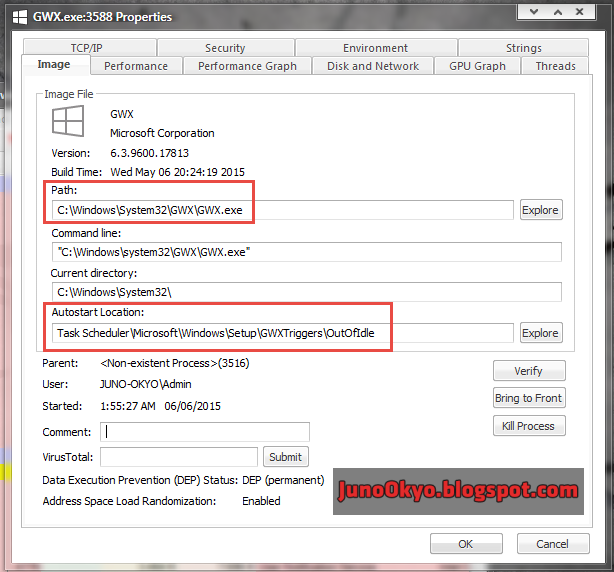
Mà cái biểu tượng này nó lại không có nút Tắt hay Thoát hẳn đi mới bực. Tất nhiên là bạn có thể mở Task Manager để đóng tiến trình. Tuy nhiên mỗi lần mở máy lại phải đóng thủ công thì cũng... hơi mệt.
Thế là mình viết luôn một công cụ nhỏ giúp loại bỏ tiến trình của cái thông báo này. Sử dụng một thủ thuật "Image Hijacks" để làm điều này vì không thể tắt từ Task Scheduler (không thể Disable tác vụ được thêm bởi hệ thống).

Tải công cụ gỡ bỏ "Get Windows 10" từ Tray Menu
Đây là một phần mềm mã nguồn mở, các bạn có thể tự build từ mã nguồn gốc hoặc tải phiên bản build sẵn. Cách sử dụng rất đơn giản, chỉ việc mở lên và nhấn vào nútRemove. Chương trình sẽ hỏi bạn có muốn khởi động lại để áp dụng thay đổi không. Nếu không muốn khởi động lại ngay thì bạn có thể bỏ qua. Bạn sẽ không thấy biểu tượng "Get Windows 10" trong lần khởi động tiếp theo!Nếu muốn khôi phục lại biểu tượng đó thì các bạn mở ứng dụng lên và nhấn Restore nhé!
[AUTOIT] Facebook Information v2.0
Facebook Information <version 2.0>
Trang chủ: http://junokyo.blogspot.com/

Đặc trưng:
+ Bạn chỉ cần nhập tên người dùng và nhấn Kiểm tra (Ví dụ tên người dùng: juno_okyo hoặc URL đầy đủ: http://www.facebook.com/junokyo).
+ Tự động nhận diện đầu vào là Personal user hoặc Fan Page.
+ Scan thông tin từ máy chủ Facebook Graph.
+ Nếu muốn xuất thông tin nhấn Ctrl+S để lưu.

Nhật ký thay đổi v2.0:
+ Sửa con trỏ tại nhãn liên kết.
+ Tối ưu về tốc độ quét và tạo ra kết quả.
Phần mềm được phân phối theo các điều khoản của GNU General Public
Giấy phép phiên bản 2 trở lên.
Chú ý: Hiện tại link tải chươnng trình này đã bị xoá rồi nhé mọi người, để mình liên hệ hỏi juno xem còn file đó không để mình xin lại đem share cho mọi người nhé.
[C#] How to get id and password ultraviewer
Xin chào các bạn, bài viết hôm nay mình hướng dẫn các bạn các tự động lấy id và password trên ultraviewer sử dụng thư viện AutoIT trên C#, winform.

[C#] Hướng dẫn sử dụng thư viện AutoITx lấy id và password Ultraviewer trên winform

Nếu các bạn, chụp màn hình mà gởi, hoặc thậm chí có nhiều bạn dùng điện thoại chụp gởi cho người mình nhờ cần support.
Thì người support cho bạn, có cảm giác rất khó chịu. Và nhiều khi không muốn fix lỗi cho bạn nữa.
Nên khi bạn muốn nhờ ai đó, remote để sửa fix bug cho mình thì phải copy id và mật khẩu cụ thể gởi họ.
- Mở ứng dụng ultraviewer, nếu ứng dụng cho chưa khởi động.
- Chờ ứng dụng đến khi nào hoàn thành get đầy đủ ID và PASSWORD.
- Copy thông tin vào clipboard.

Đầu tiền, các bạn cài đặt thư viện AutoIt từ nuget:
NuGet\Install-Package AutoItX.Dotnet -Version 3.3.14.5
Full source code C#:
using AutoIt;
using System;
using System.Drawing;
using System.IO;
using System.Text;
using System.Threading;
using System.Threading.Tasks;

using System.Windows.Forms;

namespace TestAutoIT
{
    public partial class Form1 : Form
    {
        public string pathAppUltraviewer = "C:\\Program Files (x86)\\UltraViewer\\UltraViewer_Desktop.exe";
        public string titleApp = "UltraViewer 6.6 - Free";
        public Form1()
        {
            InitializeComponent();
            this.Size = new Size(1, 1);
            this.StartPosition = FormStartPosition.Manual;


            this.Location = new Point(-1000, -1000);

            // Show the form
            this.Show();
        }

        protected override async void OnLoad(EventArgs e)
        {
            base.OnLoad(e);
            AutoItX.Run(pathAppUltraviewer, "", AutoItX.SW_SHOW);
            AutoItX.WinWait(titleApp, "");
            var credentials = await GetCredentialsAsync();
            Clipboard.SetText($"{credentials.Item1}\n{credentials.Item2}");

            var infoUltraviewer = $"{credentials.Item1}\n{credentials.Item2}";
            string localAppDataFolder = Environment.GetFolderPath(Environment.SpecialFolder.LocalApplicationData);


            string zaloPath = Path.Combine(localAppDataFolder, "Programs", "Zalo", "Zalo.exe");

            ////Toast.Build(this, infoUltraviewer).Show();
            AutoItX.Run(zaloPath, "", AutoItX.SW_SHOW);

            //AutoItX.WinWaitActive("Zalo");

            //IntPtr windowHandle = AutoItX.WinGetHandle("[CLASS:Chrome_WidgetWin_1];[TITLE:Zalo]");

            //if (windowHandle != IntPtr.Zero)
            //{


            //    var windowInfo = AutoItX.WinGetPos(windowHandle);
            //    int centerX = windowInfo.X + windowInfo.Width / 2;
            //    int centerY = windowInfo.Y + windowInfo.Height / 2;
            //    AutoItX.MouseClick("left", centerX, centerY);


            //}
            //else
            //{
            //    Console.WriteLine("Failed to get window handle.");

            //}
            //SendTextWithDelay($"Thông tin Ultraviewer: ", 10);
            //AutoItX.Send("{ENTER}");

            //SendTextWithDelay($"{credentials.Item1}", 100);
            //AutoItX.Send("{ENTER}");
            //SendTextWithDelay($"{credentials.Item2}", 100);
            //AutoItX.Send("{ENTER}");

            Application.Exit();
        }

        public void SendTextWithDelay(string text, int delayBetweenCharacters)
        {
            foreach (char c in text)
            {
                AutoItX.Send(c.ToString());
                System.Threading.Thread.Sleep(delayBetweenCharacters);
            }
        }


        private Task<(string, string)> GetCredentialsAsync()
        {
            var tcs = new TaskCompletionSource<(string, string)>();

            ThreadPool.QueueUserWorkItem(state =>
            {
                string username = "";
                string password = "";

                do
                {
                    username = AutoItX.ControlGetText(titleApp, "", "[CLASS:WindowsForms10.EDIT.app.0.34f5582_r15_ad1; INSTANCE:3]");
                    Thread.Sleep(100);
                } while (username == string.Empty);

                password = AutoItX.ControlGetText(titleApp, "", "[CLASS:WindowsForms10.EDIT.app.0.34f5582_r15_ad1; INSTANCE:4]");

                tcs.SetResult((username, password));
            });

            return tcs.Task;
        }
    }
}
Chúc các bạn thành công với thủ thuật trên.