
[SOFTWARE] Share Font Awesome pro 5.9.0 full license – professional icons for Web programming
Font awesome là dạng symbol, cũng có thể gọi là icon, chuyên dùng cho website, thậm chí là window form. Đối với lập trình viên hiện đại, thì việc sử dụng icon nào cho website cũng là một phần tạo nên sự chuyên nghiệp cho người đó.
[PHẦN MỀM] Chia sẽ Font Awesome pro 5.9.0 full license – icons chuyên nghiệp cho lập trình Web

Bên cạnh font awesome, thì chúng ta cũng còn có một loại icon khác cũng tốt không kém, đó là:
Google Materials: https://material.io/tools/icons/?style=baseline
Và
Material Design Icon: https://materialdesignicons.com/
Đây là 2 icon sites phổ biến song hành cùng với Font awesome.
Trong bài viết này, mình đã tổng hợp lại các package cần thiết của phông Awesome pro 5.9.0.
Các bạn chỉ cần download về, giải nén rồi đưa cả vào solution của mình và sử dụng bình thường như khai báo thẻ trỏ tới thư mục mà các bạn hay làm.
 <link href="/your-path-to-fontawesome/css/fontawesome.css" rel="stylesheet">
  <link href="/your-path-to-fontawesome/css/brands.css" rel="stylesheet">
  <link href="/your-path-to-fontawesome/css/solid.css" rel="stylesheet">
Về phông Awesome, các bạn có thể tìm hiểu thêm tại trang chủ: https://fontawesome.com/
Chúc mọi người thành công với bộ "FONT AWESOME" này nhé.
[SOFTWARE] Download software Devexpress 19.2.5 Active Full Version
Bài viết hôm nay, mình xin chia sẽ đến các bạn phần mềm Devexpress 19.2.5 Full Active cho Visual Studio 2019 lập trình Winform.
[SOFTWARE] Download phần mềm Devexpress 19.2.5 Active Full Version
Với phiên bản Devexpress 19.2.5, Devepress đã cung cấp cho chúng ta thêm nhiều chức năng.Các bạn có thể tham khảo thêm ở link trang chủ của Devexpress What's New 19.2.5
Một số hình ảnh về tính năng mới Devexpress 19.2.5
Mình đã test và Active thành công trên Visual Studio 2019

Hỗ trợ chỉnh sửa hình ảnh

Quy tắc định dạng mới: Đánh dấu các thay đổi giá trị ô

Qua những bước trên cũng giúp cách bạn tìm hiểu về chương trình này dùng để làm gì rồi chứ, nó sẽ giúp ích và tiện cho người dùng nhé.
DOWNLOAD DEVEXPRESS 19.2.5
MẬT KHẨU GIẢI NÉN : HUNG.PRO.VN
Chúc mọi người thành công với chương trình này.
[DEVEXPRESS] How to using HTML and CSS code viewer
Xin chào các bạn, bài viết hôm nay mình tiếp tục chia sẻ các bạn cách sử dụng HTMLCodeViewer và CSSCodeViewer trên Devexpress Winform.
[DEVEXPRESS] Hướng dẫn sử dụng HTML and CSS Code Viewer trên Winform
Hai control này trên Devexpress mặc định không có hiển thị ở thanh ToolBox của Visual Studio.Nên các bạn cần viết một vào dòng code để hiện thị nó lên và gắn vào Panel control.
Giao diện demo ứng dụng:

Các bạn có thể xem video hướng dẫn từng bước thực hiện:
SOURCE CODE C#:
using DevExpress.XtraEditors.Internal;
using System;
using System.Collections.Generic;
using System.ComponentModel;
using System.Data;
using System.Drawing;
using System.Linq;
using System.Text;
using System.Windows.Forms;

namespace HTMLCSSCodeEditor
{
    public partial class Form1 : DevExpress.XtraEditors.XtraForm
    {
        public Form1()
        {
            InitializeComponent();
        }

        private void Form1_Load(object sender, EventArgs e)
        {
            var htmlCodeEditor = new HtmlCodeViewer();
            htmlCodeEditor.ReadOnly = false;
            htmlCodeEditor.Dock = DockStyle.Fill;
            htmlCodeEditor.AllowCodeFolding = DevExpress.Utils.DefaultBoolean.True;
            htmlCodeEditor.ShowIndentGuides = DevExpress.Utils.DefaultBoolean.True;
            htmlCodeEditor.ShowLineNumbers = DevExpress.Utils.DefaultBoolean.True;
            htmlCodeEditor.ScrollBars = ScrollBars.Both;

            // add control to panel
            panelHTMLEditor.Controls.Add(htmlCodeEditor);

            var cssCodeEditor = new CssCodeViewer();
            cssCodeEditor.ReadOnly = false;
            cssCodeEditor.Dock = DockStyle.Fill;
            cssCodeEditor.AllowCodeFolding = DevExpress.Utils.DefaultBoolean.True;
            cssCodeEditor.ShowIndentGuides = DevExpress.Utils.DefaultBoolean.True;
            cssCodeEditor.ShowLineNumbers = DevExpress.Utils.DefaultBoolean.True;
            cssCodeEditor.ScrollBars = ScrollBars.Both;
            // press Ctrol + Alt + . => multi select in visual studio
            // add control to panel
            panelCSSEditor.Controls.Add(cssCodeEditor);
        }
    }
}
Hoặc bạn có thể tải bộ mã nguồn bên dưới để kiểm tra và test nhé.
Mật khẩu giải nén : HUNG.PRO.VN
Và bên dưới là đoạn mã mình chuyển đổi sang VISUAL BASIC.
SOURCE CODE VB.NET
Imports DevExpress.XtraEditors.Internal
Imports System
Imports System.Collections.Generic
Imports System.ComponentModel
Imports System.Data
Imports System.Drawing
Imports System.Linq
Imports System.Text
Imports System.Windows.Forms

Namespace HTMLCSSCodeEditor
    Public Partial Class Form1
        Inherits DevExpress.XtraEditors.XtraForm

        Public Sub New()
            InitializeComponent()
        End Sub

        Private Sub Form1_Load(ByVal sender As Object, ByVal e As EventArgs)
            Dim htmlCodeEditor = New HtmlCodeViewer()
            htmlCodeEditor.[ReadOnly] = False
            htmlCodeEditor.Dock = DockStyle.Fill
            htmlCodeEditor.AllowCodeFolding = DevExpress.Utils.DefaultBoolean.[True]
            htmlCodeEditor.ShowIndentGuides = DevExpress.Utils.DefaultBoolean.[True]
            htmlCodeEditor.ShowLineNumbers = DevExpress.Utils.DefaultBoolean.[True]
            htmlCodeEditor.ScrollBars = ScrollBars.Both
            panelHTMLEditor.Controls.Add(htmlCodeEditor)
            Dim cssCodeEditor = New CssCodeViewer()
            cssCodeEditor.[ReadOnly] = False
            cssCodeEditor.Dock = DockStyle.Fill
            cssCodeEditor.AllowCodeFolding = DevExpress.Utils.DefaultBoolean.[True]
            cssCodeEditor.ShowIndentGuides = DevExpress.Utils.DefaultBoolean.[True]
            cssCodeEditor.ShowLineNumbers = DevExpress.Utils.DefaultBoolean.[True]
            cssCodeEditor.ScrollBars = ScrollBars.Both
            panelCSSEditor.Controls.Add(cssCodeEditor)
        End Sub
    End Class
End Namespace
Qua đoạn code trên các bạn có thể tùy biến tạo cho mình một chương trình thất hữu ích cho bản thân và người dùng thời đại công nghệ 4.0 này nhé.
[VISUAL STUDIO] VISUAL STUDIO INSTALLATION
Để cài đặt Visual Basic bạn chỉ cần tải Visual Studio Editor, sau đó cài đặt là có thể sử dụng được ngay. Có thể mất đến một hoặc hai giờ để tải xuống và cài đặt, tùy thuộc vào tốc độ internet và cấu hình máy tính của bạn mạnh hay yếu.
Mình sẽ không hướng dẫn chi tiết các bước cài đặt, nó quá dễ dàng đối với một người học công nghệ thông tin như bạn.
Sau khi hoàn tất việc cài đặt visual studio, hãy mở visual studio lên và nó sẽ được nhắc bạn đăng nhập cho lần đầu tiên. Hãy bỏ qua bước này, lúc này hộp thoại khác sẽ xuất hiện và yêu cầu bạn chọn Development Settings và color theme. Cuối cùng hãy click vào Start Visual Studio để vào phần giao diện code.

Bây giờ bạn hãy tạo mới một ứng dụng Console để code Visual Basic bằng cách click vào File -> New -> chọn Project như hình dưới đây.

Một hộp thoại hiên thị ra, bạn hãy chọn Visual Basic, qua Pane kế bên và chọn Console App, sau đó đặt tên cho project là HelloWorld rồi nhấn OK.

Project tạo thành không, và bạn sẽ nhận được giao diện như sau:

Đây chính là project mà bạn đã tạo. Đoạn code mà bạn thấy chính là một chương trình Visual Basic Console đơn giản.
Qua hướng dẫn phía trên các bạn cũng đã hiểu rỏ phần nào về việc cài đặt phần mềm lập trình "VISSUAL STUDIO" rồi chứ, nếu bạn chưa hiểu về cách cài đặt thì có thể qua bài viết này để tìm hiểu thêm nhé.
THÔNG TIN FRAMEWORK .NET 3.5
.NET là một framework để phát triển các ứng dụng phần mềm. Nó được thiết kế và phát triển bởi Microsoft và phiên bản beta đầu tiên được phát hành vào năm 2000.
Nó được sử dụng để phát triển các ứng dụng cho web, Windows, điện thoại. Hơn nữa, nó cung cấp một loạt các chức năng và hỗ trợ.
Khung này chứa một số lượng lớn các thư viện lớp được gọi là Thư viện lớp khung (FCL). Các chương trình phần mềm viết bằng .NET được thực thi trong môi trường thực thi, được gọi là CLR (Thời gian chạy ngôn ngữ chung). Đây là những phần cốt lõi và thiết yếu của .NET framework.
Khung này cung cấp các dịch vụ khác nhau như quản lý bộ nhớ, kết nối mạng, bảo mật, quản lý bộ nhớ và an toàn kiểu.
.Net Framework hỗ trợ hơn 60 ngôn ngữ lập trình như C#, F#, VB.NET, J#, VC++, JScript.NET, APL, COBOL, Perl, Oberon, ML, Pascal, Eiffel, Smalltalk, Python, Cobra, ADA, vân vân.
Sau đây là Ngăn xếp .NET framework hiển thị các mô-đun và thành phần của Framework.
.NET Framework bao gồm bốn thành phần chính:
- Thời gian chạy ngôn ngữ chung (CLR)
- Thư viện lớp khung (FCL),
- Ngôn ngữ cốt lõi (WinForms, ASP.NET và ADO.NET) và
- Các mô-đun khác (WCF, WPF, WF, Card Space, LINQ, Entity Framework, Parallel LINQ, Task Parallel Library, v.v.)

CLR (Thời gian chạy ngôn ngữ chung)
Nó là một công cụ thực thi chương trình để tải và thực thi chương trình. Nó chuyển đổi chương trình thành mã gốc. Nó hoạt động như một giao diện giữa framework và hệ điều hành. Nó xử lý ngoại lệ, quản lý bộ nhớ và thu gom rác. Hơn nữa, nó cung cấp tính bảo mật, an toàn kiểu, khả năng tương tác và tính di động. Một danh sách các thành phần CLR được đưa ra dưới đây:
FCL (Thư viện lớp khung)
Nó là một thư viện tiêu chuẩn là tập hợp của hàng ngàn lớp và được sử dụng để xây dựng một ứng dụng. BCL (Thư viện lớp cơ sở) là cốt lõi của FCL và cung cấp các chức năng cơ bản.
WinForms
Windows Forms là một công nghệ máy khách thông minh dành cho .NET Framework, một tập hợp các thư viện được quản lý giúp đơn giản hóa các tác vụ ứng dụng phổ biến như đọc và ghi vào hệ thống tệp.ASP.NET
ASP.NET là một web framework được thiết kế và phát triển bởi Microsoft. Nó được sử dụng để phát triển các trang web, ứng dụng web và dịch vụ web. Nó cung cấp sự tích hợp tuyệt vời của HTML, CSS và JavaScript. Nó được phát hành lần đầu tiên vào tháng 1 năm 2002.ADO.NET
ADO.NET là một mô-đun của .Net Framework, được sử dụng để thiết lập kết nối giữa ứng dụng và nguồn dữ liệu. Nguồn dữ liệu có thể là SQL Server và XML. ADO .NET bao gồm các lớp có thể được sử dụng để kết nối, truy xuất, chèn và xóa dữ liệu.WPF (Nền tảng trình bày Windows)
Windows Present Foundation (WPF) là một hệ thống con đồ họa của Microsoft để hiển thị giao diện người dùng trong các ứng dụng dựa trên Windows. WPF, trước đây gọi là "Avalon", ban đầu được phát hành như một phần của .NET Framework 3.0 vào năm 2006. WPF sử dụng DirectX.WCF (Nền tảng truyền thông Windows)
Nó là một framework để xây dựng các ứng dụng hướng dịch vụ. Sử dụng WCF, bạn có thể gửi dữ liệu dưới dạng tin nhắn không đồng bộ từ điểm cuối dịch vụ này sang điểm cuối dịch vụ khác.WF (Tổ chức quy trình làm việc)
Windows Workflow Foundation (WF) là một công nghệ của Microsoft cung cấp API, công cụ xử lý công việc trong quá trình và công cụ thiết kế có thể lưu trữ lại để triển khai các quy trình chạy dài dưới dạng quy trình công việc trong các ứng dụng .NET.LINQ (Truy vấn tích hợp ngôn ngữ)
Nó là một ngôn ngữ truy vấn, được giới thiệu trong framework .NET 3.5. Nó được sử dụng để thực hiện truy vấn các nguồn dữ liệu bằng ngôn ngữ lập trình C# hoặc Visual Basics.Khuôn khổ thực
Nó là một khung nguồn mở dựa trên ORM được sử dụng để làm việc với cơ sở dữ liệu bằng các đối tượng .NET. Nó loại bỏ rất nhiều nỗ lực của nhà phát triển để xử lý cơ sở dữ liệu. Microsoft khuyến nghị công nghệ này để xử lý cơ sở dữ liệu.LINQ song song
Parallel LINQ hoặc PLINQ là sự triển khai song song của LINQ cho các đối tượng. Nó kết hợp tính đơn giản và dễ đọc của LINQ và cung cấp sức mạnh của lập trình song song.Ngoài các tính năng và thư viện trên, .NET còn có các API và Mô hình khác để cải thiện và nâng cao .NET framework.
Vào năm 2015, các thư viện song song Nhiệm vụ và Song song nhiệm vụ đã được thêm vào. Trong .NET 4.5, mô hình không đồng bộ dựa trên tác vụ đã được thêm vào.
[VISUAL BASIC] TIMER CONTROL
Điều khiển hẹn giờ là điều khiển lặp được sử dụng để lặp lại bất kỳ tác vụ nào trong một khoảng thời gian nhất định. Đây là một điều khiển quan trọng được sử dụng trong lập trình phía Máy khách và phía Máy chủ, cũng như trong Dịch vụ Windows.
Hơn nữa, nếu chúng ta muốn thực thi một ứng dụng sau một khoảng thời gian cụ thể, chúng ta có thể sử dụng Điều khiển hẹn giờ . Khi bộ hẹn giờ được bật, nó sẽ tạo một trình xử lý sự kiện đánh dấu để thực hiện bất kỳ tác vụ nào được xác định trong thuộc tính khoảng thời gian của nó. Nó bắt đầu khi phương thức start() của bộ điều khiển hẹn giờ được gọi và nó lặp lại tác vụ đã xác định liên tục cho đến khi bộ hẹn giờ dừng lại.

Bước 2: Sau khi Bộ hẹn giờ được thêm vào biểu mẫu, chúng ta có thể đặt các thuộc tính khác nhau của Bộ hẹn giờ bằng cách nhấp vào điều khiển Bộ hẹn giờ.
Thuộc tính điều khiển hẹn giờ
Có các thuộc tính sau của điều khiển VB.NET Hẹn giờ.
Sự kiện điều khiển hẹn giờ

Phương pháp điều khiển hẹn giờ

Hãy tạo một chương trình đơn giản để hiểu cách sử dụng Kiểm soát hẹn giờ trong VB.NET Windows Forms.
SOURCE CODE TimerProgram.vb
Public Class TimerProgram
    Private Sub TimerProgram_Load(sender As Object, e As EventArgs) Handles MyBase.Load
        Me.Text = "javatpooint.com" 'Set the title for a Windows Form
        Label1.Text = "WELCOME TO JAVATPOINT.COM"
        TextBox1.Text = 1
        Timer1.Enabled = True
        Button1.Text = "Start"
        Button1.BackColor = Color.Green
        Button1.ForeColor = Color.White
        Button2.Text = "Stop"
        Button2.BackColor = Color.Red
        Button2.ForeColor = Color.White
        Timer1.Start()
        Timer1.Interval = 600 'set the time interval
    End Sub
    Private Sub Timer1_Tick(sender As Object, e As EventArgs) Handles Timer1.Tick
        If Label1.ForeColor = Color.Red Then
            Label1.ForeColor = Color.Blue
        ElseIf Label1.ForeColor = Color.Blue Then
            Label1.ForeColor = Color.Red
        End If
        TextBox1.Text = TextBox1.Text + 1 'Incremenet the TextBox1 by 1
    End Sub
    Private Sub Button2_Click(sender As Object, e As EventArgs) Handles Button2.Click
        Timer1.Stop() ' Stop the timer
    End Sub
    Private Sub Button1_Click(sender As Object, e As EventArgs) Handles Button1.Click
        Timer1.Start() 'Start the timer
    End Sub
End Class
Demo hình ảnh đầu ra (output).

Khi chương trình thực thi, nó bắt đầu nhấp nháy câu lệnh HUNG.PRO.VN và đếm số đến 1.
Chúc mọi người thành công.
[DEVEXPRESS] Load data from json datasource to Gridview C#
Xin chào các bạn, bài viết hôm nay mình sẻ hướng dẫn các bạn cách load dữ liệu Json Datasource vào GridView trên Devexpress Winform C#.
[DEVEXPRESS] Hướng dẫn load Json DataSource vào GridView
Dưới đây, là giao diện demo ứng dụng:
Ở bài viết, này các bạn có đọc dữ liệu json từ file hoặc request từ web API.
Full source code C#:
using System;
using System.Collections.Generic;
using System.ComponentModel;
using System.Data;
using System.Drawing;
using System.IO;
using System.Linq;
using System.Text;
using System.Windows.Forms;

using DevExpress.DataAccess.Json;

namespace JsonBinddingGridView
{
    public partial class Form1 : DevExpress.XtraEditors.XtraForm
    {
        public Form1()
        {
            InitializeComponent();

        }

        protected override void OnShown(EventArgs e)
        {
            base.OnShown(e);
            // 1. Get json from file
            var jsonDataSource = new JsonDataSource();
            Uri fileUri = new Uri("data.json", UriKind.RelativeOrAbsolute);
            jsonDataSource.JsonSource = new UriJsonSource(fileUri);

            // 2. Get json from API Website
            //var jsonDataSource = new JsonDataSource();
            //jsonDataSource.JsonSource = new UriJsonSource(
            //    new Uri("https://raw.githubusercontent.com/dinhtona/api-mssql-dapper/main/db.json"));

            jsonDataSource.Fill();
            gridControl1.DataSource = jsonDataSource;
        }
    }
}
Ở đoạn code trên các bạn có thể bỏ comment số 2, để chạy test load từ web API nhé.
Qua bài viết này các bạn có thể hiểu sơ bộ về việc lấy dữ liệu từ những file JSON như trên facebook chẳng hạn, để người dùng lấy id, email, họ tên, địa chỉ chẳng hạn vâ được in lên listbox hoặc listview để người dùng kiểm tra.
Hoặc có thể download bộ code bên dưới để tìm hiểu thêm nhé.
Chúc mọi người thành công với thủ thuật trên nhé.
[SOFTWARE] Download Devexpress 22.1.3 Full Version
Xin chào các bạn, bài viết hôm nay mình sẽ chia sẽ đến các bạn bộ cài đặt và active phần mềm Devexpress 22.1.3 mới nhất cho Visual Studio 2022.
[SOFTWARE] Download phần mềm Devexpress 22.1.3.0 Active Full Version
Dưới đây là hình ảnh mình đã cài đặt và active thành công trên Visual Studio 2022, còn các phiên bản dưới mình chưa test nên không biết nhé các bạn.Phiên bản Devexpress 22.1.3 cung cấp nhiều tính năng mới, các bạn có thể gõ từ khóa What's new devexpress 22.1.3 để tham khảo nhé.
Giao diện mới hỗ trợ tốt trên Windows 11:
New WXI Skin

Hình ảnh đã active thành công trên Visual Studio 2022:

Nếu sau khi các bạn cài đặt xong, mà vào New Project trên VS 2022 không thấy xuất hiện các Template Project của Devexpress thì các bạn thực hiện lệnh sau như hình bên dưới:
Nhớ tắt Visual studio trước khi thực hiện lệnh cập nhật template này.
devenv.exe /updateconfiguration

Chúc các bạn thành công với chương trình này.
[VISUAL BASIC] Creating A Captcha Validation
Điều cơ bản chúng ta sẽ làm là các bước sau:
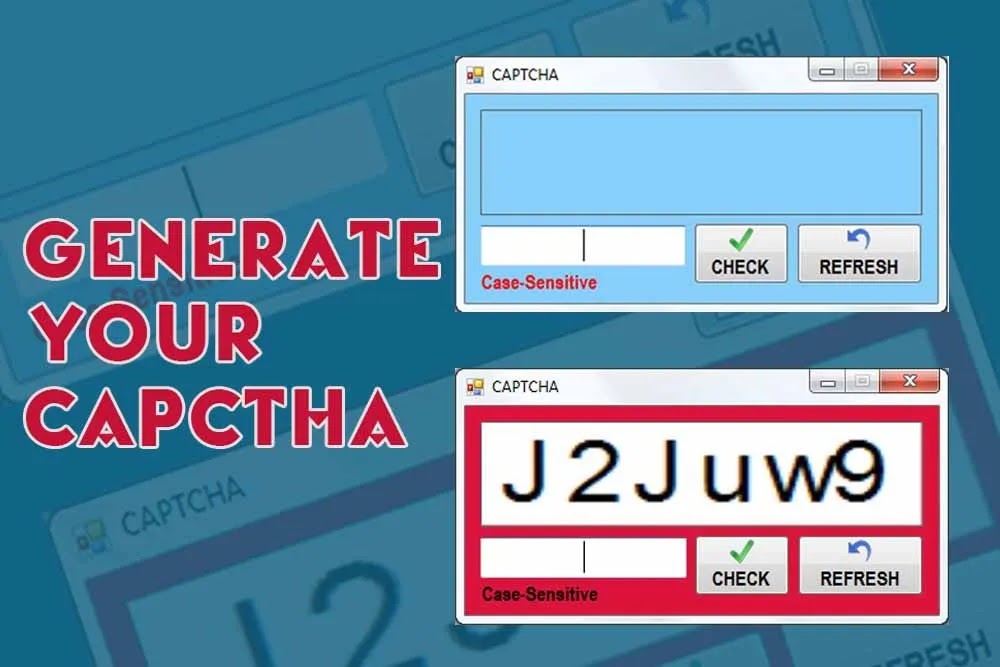
- Tạo ký tự ngẫu nhiên.
- In chúng trong hộp ảnh.
- Làm cho chúng bị trầy xước.
1.Tạo ký tự ngẫu nhiên
LƯU Ý: Đảm bảo bạn viết Lệnh "Ngẫu nhiên" trong sự kiện form_load.dim hung1,hung2,hung3,hung4 as integer
hung1 = Int((91 - 65 + 1) * Rnd + 65)
hung3 = Int((91 - 65 + 1) * Rnd + 65)
hung2 = Int((123 - 97 + 1) * Rnd + 97)
hung4 = Int((123 - 97 + 1) * Rnd + 97)
gen1 = Chr(hung1) & Chr(hung2) & Chr(hung3) & Chr(hung4)
generated1 = Chr$(hung1) & " " & Chr(hung2) & " " & Chr(hung3) & " " & Chr(hung4)
Giải thích: hung 1,2,3 và 4 là các biến lưu trữ mã ascii của ký tự được tạo ngẫu nhiên.
65 đến 91 là mã ascii của Capital A-Z
97 đến 123 là mã ascii của Chữ nhỏ (chữ thường) a-z
vì vậy, gen1 sẽ chứa BỐN chữ cái. Cái này chúng tôi đang sử dụng cho mục đích kiểm tra
generate1 là văn bản được hiển thị trong hộp hình ảnh...(nó được sử dụng vì các khoảng trắng trông rất đẹp)
2. In trong hộp ảnh
PictureBox1.print generated1
3. Làm cho chúng bị trầy xước (dùng đường kẻ)
For i = 1 To 60

X1 = (3000 * Rnd) + 1

X2 = (3000 * Rnd) + 1

x3 = (3000 * Rnd) + 1

x4 = (3000 * Rnd) + 1

Y1 = (3000 * Rnd) + 1

Y2 = (3000 * Rnd) + 1

y3 = (3000 * Rnd) + 1

y4 = (3000 * Rnd) + 1

z1 = (3000 * Rnd) + 1

z2 = (3000 * Rnd) + 1

z3 = (3000 * Rnd) + 1

z4 = (3000 * Rnd) + 1

a1 = (3000 * Rnd) + 1

a2 = (3000 * Rnd) + 1

a3 = (3000 * Rnd) + 1

a4 = (3000 * Rnd) + 1

b1 = (3000 * Rnd) + 1

b3 = (3000 * Rnd) + 1

b2 = (3000 * Rnd) + 1

b4 = (3000 * Rnd) + 1

PictureBox1.Line (X1, X2)-(x3, x4), vbWhite

PictureBox1.Line (Y1, Y2)-(y3, y4), vbWhite

PictureBox1.Line (z1, z2)-(z3, z4), vbWhite

PictureBox1.Line (a1, a2)-(a3, a4), vbWhite

PictureBox1.Line (b1, b2)-(b3, b4), vbWhite

Next i
Giải thích: Trong các biến a1234, b1234, z1234,x1234,y1234 chúng ta đang tạo một số từ 1 đến 3000 (Vì 3000x3000 là kích thước của hộp hình ảnh). Đây là những yêu cầu. tọa độ.
Bây giờ chúng ta chỉ cần in các dòng trong hộp ảnh có tọa độ này.
LƯU Ý: Để tăng cường độ của các đường, chỉ cần tăng giới hạn trên của vòng lặp.
Kết quả in ra sẽ là Bốn chữ có vài (hoặc nhiều) vết xước, khó đọc.
Bước cuối cùng. Thêm Vào form project
If Text1.Text = gen1 Then
MsgBox ("Chính xác")
///Bạn cũng có thể làm
///Form2.show(); hoặc đăng nhập sql blah blah blah
///Khá nhiều lệnh gọi sau đây của bạn sau trường hợp nó đúng ...
Else
MsgBox ("sai")
///Đây là nơi bạn có thể đặt tôi.Đóng hoặc làm bất cứ điều gì nếu nó sai
End If
Như vậy đã xong, chúc các bạn thành công với tiện ích tạo capcha để tránh bị spam trong ứng dụng của các bạn nhé.
[CSHARP - VISUAL BASIC] AUTO UPDATER
Dưới đây là tóm tắt nhanh chức năng của mã này

- Kiểm tra phiên bản hiện tại với phiên bản mới nhất được lưu trữ trên hosting or github (có thể là bất kỳ trình xem văn bản thô nào)
- Nếu chúng không khớp, nó sẽ mở trình cập nhật rồi đóng chương trình hiện tại (chương trình lỗi thời)
- Trình cập nhật sẽ xóa phiên bản cũ rồi tải xuống phiên bản mới.
- Sau khi tải xuống, nó sẽ đóng và mở phiên bản cập nhật của công cụ gốc.
FULL CODE APPLICATION :
using System;
using System.Collections.Generic;
using System.IO;
using System.Linq;
using System.Net;
using System.Text;
using System.Threading.Tasks;
using System.Diagnostics;

namespace Updater
{
    class Program
    {
        // Credits to LTPF
        static void Main(string[] args)
        {
            WebClient wc = new WebClient();
            if (File.Exists("AutoUpdater.exe")) // Nên là phiên bản lỗi thời..
                File.Delete("AutoUpdater.exe");
            File.WriteAllBytes("AutoUpdater.exe", wc.DownloadData("http://domain.xxx/AutoUpdater.exe")); // Tạo và ghi một tập tin khi nó đọc từ phiên bản mới nhất.
            Process.Start("AutoUpdater.exe"); // Khởi chạy chương trình gốc.
            Console.WriteLine("Update downloaded!\n");
        }
    }
}
Đối với URL domain.xxx mà tôi đã sử dụng máy chủ của mình, tôi không biết bất kỳ nơi lưu trữ tệp trực tuyến nào mà bạn chỉ cần nhập URL vào và nó sẽ tải xuống ngay lập tức.
using System;
using System.Collections.Generic;
using System.ComponentModel;
using System.Data;
using System.Drawing;
using System.Linq;
using System.Text;
using System.Threading.Tasks;
using System.Windows.Forms;
using System.Net;
using System.IO;
using System.Diagnostics;

namespace WindowsFormsApp1
{
    public partial class Form1 : Form
    {
        public Form1()
        {
            InitializeComponent();
        }

        string currentVersion = "1.0.0.0";

        private void Form1_Load(object sender, EventArgs e)
        {
            label1.Text = "Version: " + currentVersion;
        }

        private void button1_Click(object sender, EventArgs e)
        {
            WebClient wc = new WebClient();
            string newVersion = wc.DownloadString("https:\\(trình xem văn bản thô chỉ chứa phiên bản, e.g. 1.0.0.0)"); // Tải xuống phiên bản mới nhất.
            if (currentVersion != newVersion)
            {
                if (!File.Exists("Updater.exe")) // Kiểm tra xem bản cập nhật tập tin không tồn tại hoặc đã được đổi tên.
                    MessageBox.Show("Không tìm thấy trình cập nhật! Vui lòng tải lại chương trình!");
                else
                {
                    Process.Start("Updater.exe"); // Khởi chạy trình cập nhật nếu tệp KHÔNG tồn tại.
                    Close();
                }
            }
            else
            {
                MessageBox.Show("Cập nhật!");
            }
        }
    }
}
Và bên dưới là đoạn mã mà mình chuyển sang ngôn ngữ lập trình .NET
Imports System
Imports System.Collections.Generic
Imports System.ComponentModel
Imports System.Data
Imports System.Drawing
Imports System.Linq
Imports System.Text
Imports System.Threading.Tasks
Imports System.Windows.Forms
Imports System.Net
Imports System.IO
Imports System.Diagnostics

Namespace WindowsFormsApp1
    Public Partial Class Form1
        Inherits Form

        Public Sub New()
            InitializeComponent()
        End Sub

        Private currentVersion As String = "1.0.0.0"

        Private Sub Form1_Load(ByVal sender As Object, ByVal e As EventArgs)
            label1.Text = "Version: " & currentVersion
        End Sub

        Private Sub button1_Click(ByVal sender As Object, ByVal e As EventArgs)
            Dim wc As WebClient = New WebClient()
            Dim newVersion As String = wc.DownloadString("https:\(trình xem văn bản thô chỉ chứa phiên bản, e.g. 1.0.0.0)")

            If currentVersion <> newVersion Then

                If Not File.Exists("Updater.exe") Then
                    MessageBox.Show("Không tìm thấy trình cập nhật! Vui lòng tải lại chương trình!")
                Else
                    Process.Start("Updater.exe")
                    Close()
                End If
            Else
                MessageBox.Show("Cập nhật!")
            End If
        End Sub
    End Class
End Namespace
Chúc các bạn thành công với thủ thuật hay này nhé. Để tạo riêng cho mình một chương trình và có thông báo cập nhật phiên bản mới nếu có thay đổi gì từ hệ thống nhé.
[SOFTWARE] NHV BOOT 2023 EXTREME V1450 (USB HDD/SSD BOX)
NHV BOOT 2023 EXTREME V1450 là phiên bản NHV BOOT EXTREME cập nhật cho năm 2023. Nó có thiết kế mới, hiện đại , nhanh, mạnh, đẹp và nhiều tính năng hữu ích cho người dùng có thể xử lý các trường hợp sự cố của máy tính. Mọi chi tiết đều được tác giả chăm chút kỹ lưỡng, tỉ mỉ với giao diện trực quan hướng đến mọi đối tượng người dùng.

CẬP NHẬT THAY ĐỔI NHV BOOT 2023 EXTREME V1450
Phiên bản 2023 này NHV BOOT tập trung cải thiện tốc độ mở ứng dụng , tương thích phần cứng tốt hơn , nâng cấp cập nhật driver LAN + WiFi mới và các phần mềm ứng dụng đều được cập nhật phiên bản mới nhất hiện tại.
Chi tiết cập nhật NHV BOOT 2023 V1450 :
- Cập nhật NHV BOOT 2023 . Thay đổi ảnh nền mặc định trên toàn bộ WinPE.
- Thay đổi bootloader mặc định từ Grub sang Bootmgr ( Windows Boot Manager ).
- Tối ưu WinPE giúp tương thích với phần cứng mới tốt hơn.
- Nâng cấp , cập nhật thêm gói drivers WiFi + LAN.
- NHV BOOT chính thức hỗ trợ nhận diện ổ cứng SSD gen 13 Intel
- Tự động thêm driver IRST gen 13 intel khi cài Windows với file iso (Setup.exe)
- Loại bỏ 2 file wbm.exe và grub.exe trong phân vùng NHV BOOT
- Tối ưu WinPE đảm bảo tính ổn định , nhận diện phần cứng mới tốt hơn
- Thay đổi ảnh nền mặc định trên toàn bộ các phiên bản Extreme & Standard
- Nâng cấp một số phần mềm đi kèm lên phiên bản mới hơn
DOWNLOAD BOOT 2023 EXTREME V1450
[CSHARP] Secure .NET source code using VaultVM Tool
Hi mọi người, đã từ lâu rồi mình chưa chia sẽ gì cho mọi người, hôm nay mình chia sẽ cho mọi người một ứng dụng bảo mật khá hay cho mọi người biết nhé. Chương trình này hoàn toàn đơn giản không có gì phức tạp, với chương trình này bạn chỉ cần tùy chọn bảo mật như thế nào nhé.
Protected Code with VaultVM tool

Tool giúp chúng ta dễ dàng mã hóa bảo mật các dữ liệu nhạy cảm như: chuỗi kết nối database...
Chi tiết video demo cách sử dụng Tool:
Các bạn có thể tải chương trình tại đây.
[CSHARP] Email Meeting Calendar Reminder with meeting time reminder
Xin chào các bạn, bài viết hôm nay mình tiếp tục chia sẻ các bạn cách gởi email kèm theo lịch nhắc họp (Meeting Calendar Reminder) bằng ngôn ngữ C#, Winform.
[C#] How to Send email with Meeting Calendar Reminder Winform

Giao diện demo ứng dụng:

FULL CODE:
using System;
using System.Collections.Generic;
using System.ComponentModel;
using System.Data;
using System.Drawing;
using System.Linq;
using System.Net.Mail;
using System.Net;
using System.Text;
using System.Threading.Tasks;
using System.Windows.Forms;
using System.Xml.Linq;
using System.IO;

namespace SendEmailWithMettingTime
{
    public partial class Form1 : Form
    {
        public Form1()
        {
            InitializeComponent();
        }

        private void btnSendEmail_Click(object sender, EventArgs e)
        {
            DateTime start = Convert.ToDateTime(txt_start.Value);
            DateTime end = Convert.ToDateTime(txt_end.Value);
            var userName = "youremail@laptrinhvb.net";
            var passWord = "BanAnhThao";
            var isSuccess = SendEmailMetting(userName, passWord, txtToEmail.Text, "Demo Send Test Email", "Send email with event Metting", "Phòng họp văn phòng công ty", start, end);
            if (isSuccess)
            {
                MessageBox.Show("send mail is success");
            }
            else {
                MessageBox.Show("send mail is fail");
            }
        }

        private static string MeetingRequestString(string from, List<string> toUsers, string subject, string desc, string location, DateTime startTime, DateTime endTime, int? eventID = null, bool isCancel = false)
        {
            StringBuilder str = new StringBuilder();

            str.AppendLine("BEGIN:VCALENDAR");
            str.AppendLine("PRODID:-//Microsoft Corporation//Outlook 12.0 MIMEDIR//EN");
            str.AppendLine("VERSION:2.0");
            str.AppendLine(string.Format("METHOD:{0}", (isCancel ? "CANCEL" : "REQUEST")));
            str.AppendLine("BEGIN:VEVENT");

            str.AppendLine(string.Format("DTSTART:{0:yyyyMMddTHHmmssZ}", startTime.ToUniversalTime()));
            str.AppendLine(string.Format("DTSTAMP:{0:yyyyMMddTHHmmss}", DateTime.Now));
            str.AppendLine(string.Format("DTEND:{0:yyyyMMddTHHmmssZ}", endTime.ToUniversalTime()));
            str.AppendLine(string.Format("LOCATION: {0}", location));
            str.AppendLine(string.Format("UID:{0}", (eventID.HasValue ? "laptrinhvb_" + eventID : Guid.NewGuid().ToString())));
            str.AppendLine(string.Format("DESCRIPTION:{0}", desc.Replace("\n", "<br>")));
            str.AppendLine(string.Format("X-ALT-DESC;FMTTYPE=text/html:{0}", desc.Replace("\n", "<br>")));
            str.AppendLine(string.Format("SUMMARY:{0}", subject));

            str.AppendLine(string.Format("ORGANIZER;CN=\"{0}\":MAILTO:{1}", from, from));
            str.AppendLine(string.Format("ATTENDEE;CN=\"{0}\";RSVP=TRUE:mailto:{1}", string.Join(",", toUsers), string.Join(",", toUsers)));

            str.AppendLine("BEGIN:VALARM");
            str.AppendLine("TRIGGER:-PT20M");
            str.AppendLine("ACTION:DISPLAY");
            str.AppendLine("DESCRIPTION:Reminder");
            str.AppendLine("END:VALARM");
            str.AppendLine("END:VEVENT");
            str.AppendLine("END:VCALENDAR");

            return str.ToString();
        }
        public static bool SendEmailMetting( string fromEmail, string password, string toEmail, string Sub, string body, string location,  DateTime start, DateTime end)
        {

            string CalendarContent = MeetingRequestString(fromEmail, new List<string>() { toEmail }, Sub , body, location,start, end);

            MailMessage mailMessage = new MailMessage();
            mailMessage.From = new MailAddress(fromEmail);
            mailMessage.Subject = Sub;
            mailMessage.Body = body;
            mailMessage.IsBodyHtml = true;
            mailMessage.To.Add(new MailAddress(toEmail));

            AlternateView calendarView = AlternateView.CreateAlternateViewFromString(CalendarContent, new System.Net.Mime.ContentType("text/calendar"));
            calendarView.TransferEncoding = System.Net.Mime.TransferEncoding.SevenBit;
            mailMessage.AlternateViews.Add(calendarView);


            try
            {
                var smtp = new System.Net.Mail.SmtpClient();
                {
                    smtp.Host = "smtp.gmail.com";
                    smtp.Port = 587;
                    smtp.EnableSsl = false;
                    smtp.DeliveryMethod = System.Net.Mail.SmtpDeliveryMethod.Network;
                    smtp.Credentials = new NetworkCredential(fromEmail, password);
                    smtp.Timeout = 20000;
                    smtp.Send(mailMessage);
                }
                return true;
            }
            catch (Exception ex)
            {
                Console.WriteLine(ex.Message);

            }
            return false;

        }

        private void Form1_Load(object sender, EventArgs e)
        {
            txt_start.Format = DateTimePickerFormat.Custom;
            txt_start.CustomFormat = "dd-MM-yyyy HH:mm";
            txt_end.Format = DateTimePickerFormat.Custom;
            txt_end.CustomFormat = "dd-MM-yyyy HH:mm";
        }
    }
}
DOWNLOAD NOW
Chúc mọi người thành công.Nguồn : LapTrinhVB.Net